





三次强制断电法可触发windows自动修复:在品牌logo出现时长按电源键10秒关机,重复三次后第四次将进入恢复环境;shift+重启或ms-settings:recovery也可直达蓝色恢复界面,但bitlocker需先暂停;bios/uefi直通需放电后快速按键进入设置并确认uefi启动项。
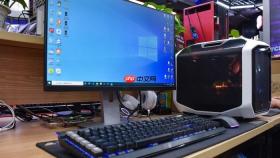
电脑开机卡在Logo画面时无法用鼠标点击或键盘操作进入疑难解答,必须借助系统预设的自动触发机制或硬件级强制干预路径,才能绕过图形界面直接调出恢复环境。
三次强制断电法触发自动修复
开机看到品牌Logo(如Lenovo、ASUS、Dell字样)后,立即长按电源键10秒以上强制关机;等待5秒,再次按下电源键开机;待Logo刚出现,立刻重复长按关机;第三次开机后仍卡在Logo,不要干预,系统将在第四次通电时自动中断引导流程,进入Windows恢复环境。
这一步无需任何工具或外部设备,是微软官方支持文档明确列出的标准路径。若前三次关机时机偏差超过2秒,可能无法触发——关键不是次数,而是连续三次在POST完成前被强制中止。
进入恢复环境后,屏幕显示蓝色背景与“选择一个选项”界面,此时可正常使用键盘方向键选择:【疑难解答】→【高级选项】,后续所有操作均可用键盘完成。
系统内已登录时的高可靠替代路径
方法一:按住Shift键不放→点击“开始菜单→电源→重启”。设备重启后将跳过常规启动流程,直接进入蓝色恢复界面。
方法二:Win+R输入ms-settings:recovery→回车→在“高级启动”区域点击“立即重新启动”。此方式完全依赖Windows Boot Manager调度,不受Fast Boot或Secure Boot开关影响。

【该路径要求系统未启用BitLocker加密,若已启用需先暂停保护,否则会卡在TPM验证环节】
BIOS/UEFI固件层直通入口
第一步:关机后拔掉电源适配器(笔记本)或电源线(台式机)。
第二步:长按电源键30秒(台式机)或40秒(笔记本),释放EC芯片与CMOS残余电荷。
第三步:插回电源,开机瞬间以每秒2–3次频率短促敲击F2(多数笔记本)或Del(多数台式机)——【不要等Logo铺满再按,要在像素点亮起的0.8秒内启动敲击】。
成功进入BIOS后,切换至“Boot”页,确认“Boot Mode”为UEFI,找到“Windows Boot Manager”并设为第一启动项;保存退出后,系统将正常加载Windows Boot Manager,此时若仍卡Logo,说明问题在引导链后端,可再次执行三次断电法。











