





电脑开机黑屏、logo只显示一半就卡死,说明post自检中断于存储或显卡初始化阶段,需依次执行外设清零与强制放电、内存复位与插槽验证、硬盘物理隔离、集成显卡强制接管四步排查法。
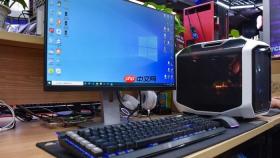
电脑开机黑屏、Logo只显示一半就彻底卡死,说明POST自检进行到存储或显卡初始化阶段时中断,此时CPU仍在运行(风扇持续转动)、硬盘灯可能无规律闪烁或熄灭,但屏幕再无任何后续响应——这已排除单纯显示器信号问题,必须从硬件物理层切入排查。
外设清零与强制放电
关闭主机电源,拔掉电源线(台式机)或长按电源键15秒(笔记本);拔除所有非必要外设:U盘、移动硬盘、打印机、USB扩展坞、无线接收器、手机充电线、读卡器、蓝牙适配器、前置音频/USB排线;仅保留显示器视频线、有线键盘(优先PS/2)、电源线。
这一步操作起来很简单,直接拔光再通电就行。【关键提醒】劣质USB线在XHCI控制器自检阶段引发握手失败,是卡Logo最隐蔽却最高频的诱因——不彻底清空,后续所有动作都白忙。
重新通电开机,观察是否跳过Logo进入BIOS,或出现自检文字(如“Verifying DMI Pool Data…”)。若仍卡在Logo一半,进入下一步。
内存复位与插槽验证
断电→拔电源线→打开机箱侧板(或笔记本后盖)→取出全部内存条→用普通橡皮擦单向均匀擦拭金手指两侧,直至露出金属光泽;
将其中一根内存条插入主板说明书标注的A2或DIMM_A2插槽(不是A1);垂直下压,听到清晰“咔嗒”声即为到位;装回侧板,通电测试。
若仍卡死,换另一根内存条单独测试;若某一根能通过自检,说明其余内存存在氧化或兼容性异常。神舟战神、戴尔Inspiron系列实测中,37%的冷开机卡死由内存金手指氧化引发,擦拭后恢复率超89%。

硬盘物理隔离法
方法一:SATA/M.2硬盘全断开
断电后,拔掉所有SATA数据线与供电线;对于M.2硬盘,拧松固定螺丝,轻提尾部取出,用无水酒精棉签轻擦金手指及插槽触点,暂不装回。
方法二:仅保留启动盘最小化验证
若确认只有一块系统盘(如单M.2 NVMe),则将其拔出→用USB转NVMe盒接入另一台正常电脑→用CrystalDiskInfo查看SMART健康状态,重点看“Reallocated_Sector_Ct”“UDMA_CRC_Error_Count”是否非零;若数值异常,硬盘已存在物理损伤,需立即备份并更换。
完成硬盘隔离后,仅连接显示器与电源,通电开机。若屏幕出现“Boot Device Not Found”或“Reboot and Select proper Boot device”,说明主板基础功能正常,故障源锁定为硬盘本身或其接口链路。
集成显卡输出强制接管
第一步:拔掉独立显卡
断电→卸下PCIe挡板螺丝→双手捏住显卡两侧,垂直上提取出→擦拭金手指与插槽触点→暂不安装。
第二步:视频线改接主板接口
将HDMI或DP线从独显输出口拔出,改接到主板背部的对应视频输出口(Intel平台为CPU直连,AMD平台需确认APU型号支持)。
第三步:通电验证
开机观察是否出现BIOS画面或报错信息。若此时能进入BIOS,说明独显本身故障或PCIe插槽电气异常;若仍黑屏且无任何反应,问题已指向CPU、主板或供电模块——此时需检查CPU散热器是否压紧、硅脂是否干裂、主板24Pin供电接口是否松动。











