





电脑开机几秒内风扇狂转、机身发烫随即黑屏,是过热保护触发的明确信号,需同步排查散热失效与热敏感部件:先手测cpu/gpu区域是否通电即烫手,再清灰、判硅脂、复位内存显卡、交叉测试电源,并在bios中设风扇全速、禁用快速启动。
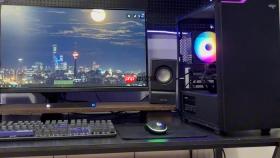
电脑开机后温度迅速升高,几秒内风扇狂转、机身发烫,随即屏幕变黑无任何显示,这种过热触发的黑屏不是偶然现象,而是硬件保护机制已介入的明确信号,必须从散热失效源头和热敏感部件两方面同步排查。
确认是否真过热触发而非供电中断
先别急着拆机——按住电源键10秒强制关机,等待30秒,再短按开机,同时将手背快速贴在CPU散热器金属背板或显卡VRM区域(主板靠近PCIe插槽一侧),感受是否在通电瞬间就明显发烫;若3秒内即烫手且风扇全速,基本可判定是过热保护动作,不是单纯没电。
观察主板上是否有单颗LED灯持续快闪(如华硕Q-LED CPU灯红闪、技嘉Debug灯报02/03),这类代码直接指向CPU或内存未通过自检,常由过热导致芯片无法稳定初始化。
【关键前提】必须在断电状态下操作后续步骤,否则可能因残余电流导致短路或误判。
清理与复位散热系统
方法一:台式机快速清灰法
拧下机箱侧板螺丝→用软毛刷沿CPU散热鳍片缝隙垂直扫刷→重点清理风扇扇叶背面和底座积尘→用压缩空气罐对准GPU散热模组进风口短促喷射(每次≤2秒,避免风扇空转飞脱)→装回侧板前用手拨动CPU风扇确认能自由转动。
方法二:笔记本导热硅脂状态初判
不拆机也能判断:开机后用红外测温枪(或手机带热成像功能)对准键盘左上角(通常对应CPU)、右下角(常为GPU),运行5分钟后对比温差;若某处超85℃而另一处仅50℃,说明该芯片散热异常,极可能是硅脂干裂失效。
注意:笔记本用户切勿自行撕开散热模组,硅脂涂抹需专业工具和环境,错误操作会导致芯片偏移或散热器压坏PCB。
验证核心部件接触状态
第一步:内存金手指清洁
关机→拔电源→取下内存条→用普通绘图橡皮沿金手指单向匀速擦拭8次→露出均匀金属光泽→对准插槽缺口插入,垂直下压至两侧卡扣“咔嗒”锁死。

第二步:显卡供电接口复查
独立显卡用户检查6pin/8pin外接供电线是否完全插入,插头金属弹片必须全部没入插座,不能看到一丝铜色;轻轻左右晃动插头,若感觉松动,拔出后用无水酒精棉签擦拭接口再重插。
第三步:CPU供电模块目检
查看主板CPU插槽旁4+4pin供电接口针脚有无弯曲、烧蚀黑点;若有,用镊子小心扶正,切勿强行插拔。
替换与隔离测试
方法一:最小化启动验证
台式机只保留CPU、单条内存、核显输出视频线→拔掉所有SATA设备、RGB控制器、USB扩展卡→开机。若此时不再过热黑屏,说明被移除的某设备存在短路或供电冲突。
方法二:电源适配器交叉测试(仅限笔记本)
借一台同品牌同型号笔记本的原装适配器,接入故障机开机;若温度正常且显示恢复,原适配器已存在内部元件老化,导致电压波动引发主板热保护误触发。
方法三:北桥/南桥区域红外定位
开机后用红外热像仪扫描主板背面,重点关注北桥芯片(老平台)或PCH芯片(新平台)周围;若该区域温度在10秒内飙升至90℃以上,说明芯片散热片脱落或导热垫失效,需专业返修。
BIOS级热策略干预
成功进入BIOS后(开机狂按Del/F2),立即执行:
→关闭“Intel SpeedStep”或“AMD Cool’n’Quiet”
→将“CPU Fan Profile”设为“Full Speed”
→禁用“Fast Boot”以延长自检时间,让散热系统充分预转
→保存退出,观察下次开机是否仍过热黑屏。
若BIOS中找不到风扇控制选项,说明主板固件未开放底层调速权限,此时必须依赖物理散热改善,不可强行降频或锁电压。


