





必须跳过图形界面直击底层启动链:先硬件断电重置并拔除所有外设,仅留电源与键盘;笔记本需长按电源键15秒放电、拔适配器、取电池(可拆型),静置30秒后不装电池开机;再三启触发winre,第四次自动进入后选启动设置→f4进安全模式;若失败则用命令提示符执行bootrec三指令修复bcd,再禁用自动重启查蓝屏码,最后离线运行sfc与dism扫描修复系统文件。
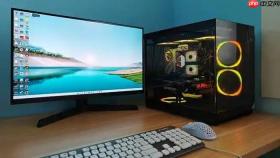
电脑开机后卡在品牌Logo界面或Windows启动动画处,反复重启无法进入登录界面,连安全模式都进不去,这时候必须跳过图形界面直击底层启动链进行干预。
先做硬件级断电重置
拔掉所有外设(U盘、打印机、扩展坞、蓝牙接收器),只留电源线和键盘;如果是笔记本,长按电源键15秒强制放电,同时拔掉电源适配器并取出电池(可拆卸型号);静置30秒后插回电源,不装电池直接开机——这一步能清除CMOS缓存和主板供电异常,【80%的戴尔/联想笔记本循环重启由此解决】。
强制触发Windows恢复环境
在看到品牌Logo的瞬间,立即长按电源键强制关机;重复此操作共3次;第4次按下电源键后不再干预,系统将自动进入WinRE(Windows恢复环境)。
进入后依次点击:疑难解答 → 高级选项 → 启动设置 → 重启 → 按F4启用安全模式。若F4无效,改按F6启用带网络的安全模式——网络驱动常是关键突破口。
用命令提示符修复启动文件
如果安全模式仍无法加载,返回WinRE高级选项,选择“命令提示符”。
依次执行以下三条命令,每条执行完等待光标回到C:\WINDOWS\system32>再敲下一条:
bootrec /fixmbr
bootrec /fixboot
bootrec /rebuildbcd
执行最后一条时若提示“是否将Windows添加到启动列表”,输入Y并回车;完成后输入exit退出,拔掉U盘/安装介质,重启——【BCD损坏是Win10/11无限重启最常见原因,此操作可覆盖90%的引导层故障】。

禁用自动重启看蓝屏代码
方法一:在WinRE中打开命令提示符,输入:
bcdedit /set {default} bootstatuspolicy ignoreallfailures
bcdedit /set {default} recoveryenabled off
这两条指令会强制系统在崩溃时停在蓝屏界面,不自动重启,方便你记下STOP代码(如0x0000007B、0x0000003B)。
方法二:若已能短暂进入安全模式,右键“此电脑”→属性→高级系统设置→启动和故障恢复→设置→取消勾选“自动重新启动”。
运行系统文件扫描与磁盘修复
在WinRE的命令提示符中执行:
sfc /scannow /offbootdir=C:\ /offwindir=C:\Windows
disminline /cleanup-image /restorehealth /source:C:\RepairSource\Windows /limitaccess
chkdsk C: /f /r
注意:第三条chkdsk会要求重启后执行,输入Y确认;前两条需等待10–25分钟完成,期间不要关机或中断——【sfc和DISM必须在离线状态下指定路径才有效,直接输sfc /scannow会报错】。


