





看到“硬盘健康度72%”“内存错误率偏高”“温度超阈值”等红字提示,应优先处理标红/标黄的硬性告警:硬盘需立即停止写入、运行chkdsk /f /r并用crystaldiskinfo验证smart;内存异常则运行windows内存诊断工具查日志;高温先清灰放电再散热,勿盲目一键修复。
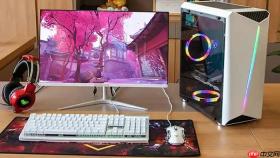
拿到电脑体检报告后,最急的是看到“硬盘健康度72%”“内存错误率偏高”“温度超阈值”这类红字提示,但别直接点“一键修复”——很多问题根本不需要重装系统,按报告指向的模块逐项处理就能恢复稳定运行。
先看体检报告里的关键指标含义
打开报告,重点盯住三类字段:带百分比的(如“硬盘健康度”)、带温度数值的(如“CPU待机48℃/满载92℃”)、带“错误”“警告”字样的条目。这些不是泛泛而谈的参考值,而是对应具体硬件或驱动的实时状态快照。比如“S.M.A.R.T.属性ID 5(重映射扇区计数)值=12”意味着硬盘已出现12个坏道,必须立即处理,【此时继续写入数据极可能造成文件损坏】。
跳过所有“建议升级软件”“优化启动项”类软性提示,优先处理标红、标黄、带数字异常的硬性告警。
硬盘类问题修复流程
第一步:确认是否可读写 → 双击打开“此电脑”,尝试新建一个1KB文本文件并保存到C盘根目录;若弹出“磁盘写保护”或“访问被拒绝”,说明主控或固件层已异常,停止所有写入操作。
第二步:运行CHKDSK底层扫描 → 右键开始菜单→Windows终端(管理员)→输入 chkdsk C: /f /r 回车 → 系统提示“卷正在使用”时选Y,重启后自动执行。这一步会标记坏道并迁移有效数据,耗时较长但不可跳过。
第三步:验证SMART修复效果 → 用CrystalDiskInfo重新检测,重点看“当前值”列是否回升、“最差值”是否稳定。若“重映射扇区计数”持续增长,【说明硬盘物理损伤在扩大,必须备份后更换硬盘】。

内存与温度异常处理
方法一:快速释放内存压力 → 按Ctrl+Shift+Esc打开任务管理器→切换到“性能”页→点击“内存”→观察“已提交”是否接近“可用上限”。若超过90%,关闭Chrome多标签页、微信PC版等内存大户,而非直接重启。
方法二:强制触发内存诊断 → 在开始菜单搜索“Windows内存诊断”→选择“立即重新启动并检查问题”→电脑自动重启进入蓝屏界面检测。全程无需操作,检测完成会返回Windows并生成日志,路径为C:\Windows\MemoryDiagnostics\Results.log。
方法三:降温实操 → 若报告指出“CPU满载温度>95℃”,先不拆机。拔掉电源线→长按开机键10秒放电→拧下笔记本后盖螺丝→用软毛刷沿散热鳍片缝隙轻扫灰尘→重点清理风扇扇叶背面堆积的棉絮状灰团。这一步做完,温度通常能降8~12℃。
驱动与系统文件修复
① 定位问题驱动 → 打开设备管理器→展开“显示适配器”“网络适配器”→右键每个设备→“属性”→“详细信息”→“属性”下拉选“硬件ID”→复制最上面一行ID(如PCI\VEN_10DE&DEV_2484)→粘贴到Google搜索,确认是否为NVIDIA RTX 4060显卡驱动。
② 强制回滚到稳定版 → 在同一设备属性页→切换到“驱动程序”选项卡→点“回退驱动程序”→勾选“删除此设备的驱动程序软件”→确定。这比更新更有效,尤其适用于蓝屏后刚更新的驱动。
③ 系统文件静默修复 → 管理员终端中依次执行:sfc /scannow → 等待100%完成 → 再执行:DISM /Online /Cleanup-Image /RestoreHealth。两命令缺一不可,前者修文件,后者修系统镜像源。


