





mac照片图库默认存于系统盘,易占满空间致卡顿,需彻底解绑:首选迁至外置ssd(apfs或mac os扩展格式),次选启用icloud照片并关闭本地图库下载,或用终端权限锁定/masters文件夹、符号链接劫持强制剥离主硬盘写入。
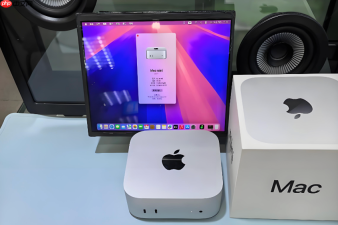
Mac照片图库默认存放在系统盘“~/Pictures/Photos Library.photoslibrary”中,单个图库动辄几十GB,长期积累会直接挤占系统主硬盘空间,导致启动变慢、应用卡顿甚至无法安装系统更新。必须切断图库与主硬盘的物理绑定关系,而非仅关闭同步。
将照片图库完整迁移到外置硬盘
这是最彻底的解绑方式,迁移后Mac本地不再保存任何原始照片文件,所有访问均通过外置硬盘实时读取。
第一步:准备一块格式化为APFS或Mac OS扩展(日志式)的外置SSD,容量需大于当前图库大小(可在“照片”→右键图库→“显示简介”中查看精确数值)。
第二步:退出“照片”App,按住Option键双击Dock中的照片图标,在弹出窗口中点击“其他图库…”→“新建图库…”,将新图库命名为“Photos_on_External”,保存位置选为外置硬盘根目录。
第三步:再次按住Option键打开照片,选择刚创建的“Photos_on_External”图库→顶部菜单栏点击“文件”→“导入”→“从文件夹导入”,定位到原图库路径:~/Pictures/Photos Library.photoslibrary/Masters,勾选“保持文件夹结构”,开始导入。
第四步:导入完成后,进入“系统设置”→“Apple ID”→“iCloud”→关闭“iCloud照片”,防止新旧图库双向写入冲突;随后手动删除原图库:访达 → 按Command+Shift+G → 输入 ~/Pictures → 将“Photos Library.photoslibrary”拖入废纸篓并清空。

启用iCloud照片并关闭本地图库下载
适合网络稳定、iCloud存储充足(至少200GB)的用户,让Mac只保留缩略图和元数据,原始文件全部驻留在云端。
打开“系统设置”→“Apple ID”→“iCloud”→开启“iCloud照片”。
点击右侧“选项”→取消勾选“下载原始照片和视频”→仅保留“优化Mac储存空间”。
这一步操作后,Mac将自动将本地全尺寸文件上传至iCloud,并用轻量级代理文件替代,每张图仅占几百KB。注意:此过程需全程联网,且首次上传可能耗时数小时甚至数天。
强制剥离图库包内原始文件链接
当图库已损坏或迁移失败,但又不想重做整个图库时,可直接修改图库数据库指向,使其拒绝向主硬盘写入新文件。
方法一:终端锁定Masters文件夹权限
打开“终端”,输入:chmod 500 ~/Pictures/Photos\ Library.photoslibrary/Masters
回车执行。此后任何新拍摄或导入的照片都会因权限不足被拦截,系统弹窗提示“无法保存到图库”,倒逼你改用外置硬盘或iCloud方案。
方法二:符号链接劫持(高级)
先在外置硬盘创建空文件夹:mkdir /Volumes/MySSD/Photos_Masters;
再执行:rm -rf ~/Pictures/Photos\ Library.photoslibrary/Masters;ln -s /Volumes/MySSD/Photos_Masters ~/Pictures/Photos\ Library.photoslibrary/Masters。
【该操作会立即生效,但要求外置硬盘始终挂载,拔掉即导致照片App崩溃】


