





mac删除文件后需覆写才能彻底销毁:srm命令可3次覆写单个文件;diskutil secureerase freespace 4 /可擦除全部空闲空间;恢复模式下对机械硬盘做7次覆写最安全,但t2/m系列内置ssd禁用该方式。
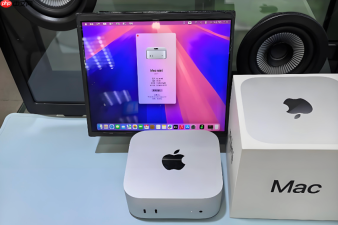
Mac上删除文件后,废纸篓清空只是移除了文件索引,原始数据仍躺在磁盘上,用盛炫、Disk Drill等工具几下就能扫出来——要让合同、聊天记录、身份证照片真正消失,必须对存储区块做覆写覆盖。
用srm命令3次覆写单个文件
这是macOS原生支持、无需安装、最轻量的安全删除方式,适用于明确知道路径的单个敏感文件。
打开“应用程序”→“实用工具”→“终端”。
输入命令:srm -v /完整路径/文件名(例如:srm -v ~/Desktop/离职协议.docx)。
按回车执行。-v参数会显示每一轮覆写进度,共3轮:先写0x00,再写0xFF,最后写随机字节。完成即物理损毁,不可逆。
清空废纸篓后擦除全部空闲空间
该方法不针对某个文件,而是把已删文件残留的“空白区”批量覆写,适合刚清倒废纸篓、想加固隐私的场景。
第一步:右键程序坞废纸篓图标 → 选择“清倒废纸篓”。
第二步:打开终端,输入:diskutil secureErase freespace 4 /。
第三步:等待终端返回“Finished securely erasing”,过程可能持续数十分钟,取决于空闲空间大小。
注意:“4”代表7-pass DoD标准,比默认的“0”(单次覆写)更彻底;“/”表示系统启动卷,勿改成其他路径。
强制解除锁定+覆写组合操作
当文件被系统标记为不可更改(uchg)、或正被进程占用导致srm报错时,需先清理元数据再覆写,否则覆写会失败或不完整。
方法一:解除不可更改属性
在终端中输入:chflags nouchg,noschg /路径/文件名。
方法二:强制删除引用
执行:sudo rm -f /路径/文件名(输密码时无显示,输完直接回车)。

方法三:立即覆写原位置
运行:dd if=/dev/urandom of=/路径/文件名 bs=1m count=10——这一步必须紧接上一步,否则文件路径已被释放,dd会创建新文件而非覆盖旧数据块。
方法四:清理临时填充物
最后执行:rm /路径/文件名,删掉刚才用随机数据填满的占位文件。
用图形化工具一键粉碎
如果你不想碰命令行,又希望操作留痕、有确认反馈,第三方签名工具是稳妥选择,尤其适配M系列芯片与APFS加密机制。
从Mac App Store下载并安装SuperRightClick或Disk Drill Eraser。
在访达中选中目标文件,右键 → 点击“Secure Delete”或“Shred File”。
弹窗中拖动覆写次数滑块至“3次”或更高,点击“Shred”启动。
看到绿色对勾和“Done”提示后,该文件在原始路径下已无任何可解析的数据块残留。
恢复模式下整盘7次覆写
仅限外置机械硬盘或老款SATA SSD;T2/M系列内置NVMe SSD禁用此方式,强行启用无效且加速固态磨损。
关机后按住Command + R开机,进入“macOS 实用工具”。
打开“磁盘工具”→顶部菜单“显示”→“显示所有设备”。
在边栏中选中顶层物理磁盘(如“WD My Book Media”),不要点其下的宗卷。
点击“抹掉”→设置名称与格式→点“安全性选项”→拖滑块到“7次”→点“抹掉”。
整个过程可能耗时数小时,完成后磁盘上所有数据区块均被7轮不同模式随机数据覆盖,物理级不可恢复。


