





送修前必须物理拆卸硬盘或安全擦除数据。优先排查非硬盘故障,禁用未经确认的硬盘访问,清除所有外接存储,签署含数据禁令的维修条款。
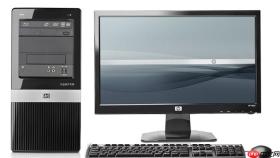
电脑送修前必须确保办公文件不被维修人员接触或复制,否则客户资料、合同草案、内部报表等敏感信息可能在你不知情时流出。这不是杞人忧天——2026年国家安全部通报过多个案例:某单位涉密笔记本送外修后,维修方完整镜像硬盘,数据被转卖至境外;另一家企业的财务U盘插在维修电脑上,3分钟内就被拷走全年凭证。
判断是否真需送修整机
先确认故障是否真的必须拆机或连通系统才能解决。屏幕不亮、键盘失灵、接口松动等硬件问题,通常只需更换配件,无需访问硬盘;而蓝屏、频繁死机、系统无法启动,才可能涉及存储介质。若只是软件卡顿、浏览器异常、Office打不开,优先尝试重装系统或远程协助——这能彻底绕开硬盘接触风险。
如果维修方开口就要“先备份系统”或“需要读取C盘日志”,立刻提高警惕:【任何要求访问硬盘的维修动作,都必须提前书面确认操作范围并全程监督】。
拆卸存储设备是最硬核的防护
对绝大多数办公电脑(含台式机、笔记本、一体机),只要不是硬盘本身损坏,就必须在送修前自行拆除所有可插拔存储介质。
方法一:机械硬盘/固态硬盘(SATA/NVMe)
关机→拔电源→拆后盖→找到M.2插槽或2.5英寸硬盘仓→松开螺丝→轻轻拔出硬盘→用防静电袋单独封装。NVMe硬盘极薄,拔出时切勿弯折金手指,否则可能永久损坏。
方法二:带加密芯片的商用笔记本(如ThinkPad T系列、Dell Latitude)
部分型号支持TPM+BitLocker双加密,但维修人员仍可通过PE系统绕过登录界面直接挂载分区。此时仅靠加密不够,仍需物理拆卸硬盘——因为TPM芯片与主板绑定,硬盘离位后即使接入其他设备也无法解密。

方法三:系统盘不可拆?启用安全擦除模式
若为超薄本(如MacBook Air、MateBook X Pro)且硬盘焊死,无法物理移除,则必须在送修前执行安全擦除:【使用厂商认证工具(如Lenovo ThinkShield、Dell Data Wipe)全盘覆写3遍,而非仅格式化或恢复出厂设置】。普通格式化只清索引,数据仍在;覆写才能让原始文件真正不可恢复。
移交前做最后两道验证
第一步:检查是否还有残留存储设备
翻查USB接口、SD卡槽、内置SIM卡位——曾有用户把加密U盘忘在USB口,维修时被顺手拔走;也有财务人员将备份TF卡塞进读卡器后忘记取出,导致整套报销凭证泄露。
第二步:模拟维修场景测试防护效果
将电脑交由同事(非IT岗)操作:不提供密码、不说明用途,只说“这台电脑坏了,请帮忙看看哪里有问题”。观察对方是否会主动插入U盘拷贝文件、是否尝试进入BIOS查看启动项、是否连接网络下载诊断工具。若出现任一行为,说明当前防护等级不足,必须退回上一步重新处理。
第三步:签署维修单附加条款
在维修单空白处手写添加:“本次维修不包含数据读取、复制、备份、导出等任何与存储内容相关的操作;维修方不得接入自带存储设备;如因违规操作导致数据泄露,承担全部法律责任。”双方签字并拍照留存。


