





可彻底清除windows 11任务栏天气图标及日历通知:先通过设置卸载“天气”和“邮件和日历”应用并重启;若残留,再用powershell执行remove-appxpackage命令强制删除;隐藏图标则关闭任务栏“小部件”开关。
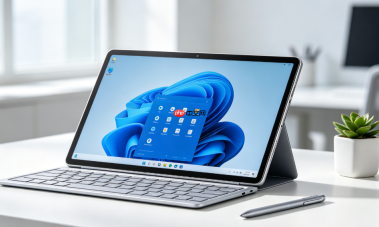
想彻底清除 Windows 11 任务栏右下角那个总在跳动的天气图标,以及开机就自动弹出的日历通知?这两个应用虽小,但后台常驻、联网获取数据、还容易误点打开,删掉后能减少干扰、节省内存、避免隐私泄露。
用设置界面一键卸载(最安全,推荐新手)
第一步:按 Win + I 打开「设置」→ 左侧点「应用」→ 右侧选「已安装的应用」。
第二步:在搜索框里输入“天气”,找到【天气】应用,点击它右侧的「⋯」→ 选择「卸载」→ 点击确认。
第三步:回到同一页面,再搜“日历”,注意它和「邮件」共用同一个包名——找到【邮件和日历】→ 点击「⋯」→「卸载」。这一步会同时移除日历和邮件两个界面,但不会影响你用 Outlook 或网页版收发邮件。
第四步:卸载完成后重启电脑。不重启的话,任务栏右下角的天气图标可能还在,且日历磁贴仍会出现在开始菜单中。
用 PowerShell 强制清除(绕过限制,适合残留未净)
方法一:仅清除当前用户(操作快,无风险)
右键「开始」按钮 → 选「终端(管理员)」→ 在 PowerShell 标签页中粘贴并回车:
Get-AppxPackage Microsoft.BingWeather -User $env:USERNAME | Remove-AppxPackage
Get-AppxPackage Microsoft.WindowsCommunicationsApps -User $env:USERNAME | Remove-AppxPackage

方法二:全账户清除(防止新用户登录后自动恢复)
在同一个管理员终端中,紧接着执行这两条命令(每条单独回车):
Get-AppxPackage -AllUsers Microsoft.BingWeather | Remove-AppxPackage
Get-AppxPackage -AllUsers Microsoft.WindowsCommunicationsApps | Remove-AppxPackage
【必须确认终端顶部显示的是 PowerShell,不是 Windows PowerShell(旧版)或 CMD】,否则命令会报错“Remove-AppxPackage”未识别。
关闭任务栏天气图标(不卸载也能隐藏)
右键任务栏空白处 → 选「任务栏设置」→ 滚动到「任务栏项目」→ 把「小部件」开关设为「关」。
这一步只是隐藏图标,不卸载应用本身;但对多数人来说,视觉上已经清空了右下角那块区域,且不再有悬停弹窗打扰。
如果之后发现天气图标又回来了,说明系统在后台悄悄重装了该应用——此时必须回到前两个方法,用 PowerShell 彻底清除 AppX 包实例。


