





vivo手机截图隐藏底部导航键的最有效方法是启用“隐藏状态栏与导航栏”模式后再截图。具体操作为:呼出控制中心→添加并开启“隐藏状态栏”开关→屏幕顶部与底部ui同步收起→立即执行三指下滑或按键截图;或使用vivo浏览器“保存网页为截图”功能,直接调用内核dom快照,天然排除所有系统ui元素。
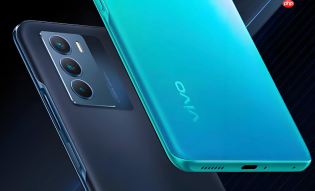
当你在vivo手机上截图时,底部导航键(返回键、主页键、多任务键)被一起拍进图里,导致截图不干净、无法直接发群或做教程配图,这个问题必须从截取源头解决。
启用“隐藏状态栏与导航栏”模式再截图
这一步是核心前提,不做就永远带键。vivo系统支持在截图前主动隐藏系统UI层,包括顶部状态栏和底部导航键,让截图区域只保留应用内容本身。
打开任意目标页面(如微信聊天页、网页、设置页),确保页面已完全加载且无滚动卡顿。
从屏幕顶部右侧下滑呼出控制中心→点击右上角“编辑”按钮→将【隐藏状态栏】开关添加至快捷面板(若未预置,需进入【设置→显示与亮度→状态栏】确认开启)。
点击该开关,屏幕顶部状态栏与底部导航键会同时收起,仅留纯内容区域可见;【此时必须立刻截图】——延迟超过3秒,系统可能自动恢复导航栏,导致截图失败。
立即执行截图:三指下滑 / 电源键+音量减 / 或从控制中心点“超级截屏→截屏”,缩略图生成后点击即可查看无导航键的干净截图。
用浏览器原生“保存网页为截图”功能(仅限vivo浏览器)
如果你正浏览网页,这是最稳妥的方案。它不调用系统截图服务,而是由浏览器内核直接渲染DOM快照,天然排除所有系统UI元素。
在vivo浏览器中打开目标网页,等待广告、评论区、懒加载图片全部加载完成。
点击右上角三个点→选择“保存”→“保存网页为截图”。

界面保持后台运行,状态栏与导航键全程不参与截图流程,生成图像100%为网页内容,顶部对齐标题栏,无缝无遮挡。
切换为全屏手势导航后截图
方法一:进入【设置→系统导航】→选择【全屏手势】模式。系统立即隐藏底部虚拟按键,仅保留边缘滑动交互逻辑。
方法二:截图前先上滑底部边缘返回桌面,再进入目标页面——此时因导航模式已切换,截图不再捕获任何按键区域。
注意:部分老机型(如Y5早期固件)切换后需重启生效,若截图仍带键,重启后再试一次。
强制清除导航栏缓存(临时失效时用)
如果导航键明明已隐藏,截图却仍顽固出现半透明残影,说明系统UI渲染缓存异常。
进入【设置→系统管理→重置选项→还原所有设置】→点击“还原系统设置”。
此操作不删除照片、联系人、APP数据,但会清空Wi-Fi密码、壁纸、锁屏样式等个性化配置,约15秒完成。
还原后立即进入【设置→系统导航】重新选一次“全屏手势”,再截图验证效果。


