





笔记本键盘完全没反应最可能是被fn+scroll lock或fn+num lock组合键意外禁用,或主板静电积聚导致i/o控制器挂起;需先尝试对应组合键解锁,再长按电源键30秒释放静电,若无效则进入安全模式验证是否为筛选键等辅助功能干扰,最后通过设备管理器卸载并重装键盘驱动。
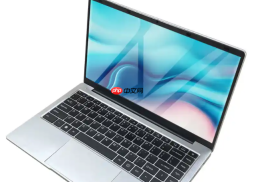
笔记本电脑开机后键盘完全没反应,输不了密码也按不出任何指示灯,不是按键卡住也不是系统卡死,而是从通电那一刻起就彻底失联。
先排除最隐蔽的软件锁定
按下 Fn + Scroll Lock 或 Fn + Num Lock 组合键,部分联想、戴尔机型会通过此组合启用/禁用内置键盘。
如果键盘指示灯亮起或出现短暂震动反馈,说明键盘被功能键意外关闭——这是最容易被忽略的“假失灵”。
若无反应,继续下一步。
释放主板静电(90%软性失灵可当场解决)
关机 → 拔掉电源适配器 → 取下可拆卸电池(仅限老款带舱盖机型)→ 长按电源键30秒不松手。
这一步必须坚持满30秒,时间不足无法彻底释放残余电荷;新机型若电池不可拆,跳过取电池步骤,其余照做。
松开电源键 → 插回电源适配器 → 开机测试键盘。
检查辅助功能是否误开启
方法一:进入安全模式验证
强制关机两次后第三次开机,Windows 10/11 会自动触发自动修复界面 → 点击“高级选项”→“疑难解答”→“启动设置”→“重启”→ 按F4进入安全模式 → 观察键盘是否可用。

若安全模式下键盘正常,大概率是第三方软件或筛选键、粘滞键等辅助功能干扰所致。
方法二:盲操作禁用筛选键(适用于能看见登录界面但敲不出字)
在登录界面连续按右Shift键5次,听到提示音即弹出“筛选键”设置窗口 → 用Tab键切换到“关闭”按钮 → 回车确认。
【注意:此操作不可逆,关闭后需手动重新开启】
驱动与硬件分步排查
第一步:连接外接USB键盘,能用则说明系统已启动,问题在本体键盘或驱动层。
第二步:右键“开始”按钮 → 选择“设备管理器” → 展开“键盘”项 → 查看是否有带黄色感叹号的设备。
第三步:右键“标准PS/2键盘”或品牌专用驱动项 → 选“卸载设备” → 勾选“删除此设备的驱动程序软件” → 点击“卸载” → 重启电脑,系统将自动重装基础驱动。
第四步:若卸载后仍无反应,且外接键盘也失效,则问题已超出驱动范畴,极可能为南桥通信异常或键盘排线松脱,需拆机检测。


