





应先按win+ctrl+shift+b重置gpu并听“嘀”声,再按win+p选“仅电脑屏幕”;若无效则强制进安全模式,设原生分辨率与60hz刷新率,直连显示器验证信号链。
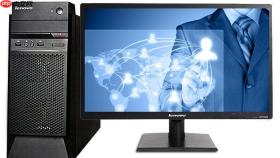
电脑开机后屏幕分辨率异常,导致登录界面文字模糊、按钮错位或整个画面被裁剪,根本无法看清密码框或点击登录按钮,必须在不依赖图形界面操作的前提下恢复基础显示能力。
强制进入安全模式重置显示参数
安全模式加载 Microsoft 基本显示适配器,以 640×480@60Hz 启动,彻底绕过当前异常驱动配置,是唯一能确保桌面可见并可操作的前提环境。
① Windows 10/11 用户:关机状态下按住Shift 键点击“重启”→进入恢复环境→依次选择“疑难解答→高级选项→启动设置→重启”→重启后按F4 或数字 4启用安全模式;Windows 7 用户在开机自检结束后反复快速按F8键调出高级启动菜单并选“安全模式”。
② 登录后右键桌面空白处,选择“显示设置”(Win10/11)或“屏幕分辨率”(Win7)。
③ 在“分辨率”下拉菜单中,【必须选择显示器背面标签或官网参数页明确标注的原生分辨率】,例如 1920×1080、2560×1440,严禁使用“推荐”以外的非标值或带“(超频)”标识的选项。
④ 点击“高级显示设置”→在“刷新率”中【严格选择 60Hz】,若显示器支持 75Hz 或 120Hz,仅限查看说明书确认为 EDID 报告的原生值后才可启用,否则一律锁定 60Hz。
⑤ 点击“应用”→系统弹出确认框后立即点“是”,等待屏幕稳定显示再重启电脑。
快捷键组合强制刷新GPU输出
当登录界面部分可见(如仅看到顶部任务栏或底部时间)、键盘仍可响应时,无需进入桌面即可重置显卡信号通路。
方法一:按下 Win + Ctrl + Shift + B 组合键,该操作将强制重置显卡驱动并重新初始化GPU输出,多数情况下伴随屏幕短暂闪烁或黑屏后恢复基础显示。
方法二:松开按键后立即按 Win + P,在弹出的投影菜单中选择“仅电脑屏幕”模式,排除因多屏扩展、错误EDID识别或外接设备干扰引发的信号裁剪。
方法三:若前两步无效,尝试 Ctrl + Alt + F1(部分笔记本需配合Fn键)切换至低分辨率文本控制台;成功进入后,再按 Ctrl + Alt + F7 尝试返回图形登录界面——这一步能验证底层显示通路是否正常,且完全绕过图形会话层。

断开中间设备直连验证信号链
USB-C扩展坞、KVM切换器、雷电集线器或老旧HDMI线缆可能向显卡反馈错误EDID信息,诱使系统误判显示器能力,从而输出超出物理支持范围的分辨率与刷新率。
关闭主机与显示器电源,拔下所有视频线两端,检查接口针脚是否弯曲、氧化或有异物。
更换为支持对应分辨率与刷新率的认证线缆(如HDMI 2.0或DisplayPort 1.4),并直接连接主机显卡原生接口与显示器原生接口,跳过任何转接或扩展设备。
重新开机,观察登录界面是否恢复正常比例与清晰度;若恢复,则问题根源明确指向中间设备或线缆。
通过BIOS强制修正LVDS输出参数
适用于主板集成显卡驱动板与小众屏幕存在固件级兼容问题的场景,例如工控机、瘦客户机或定制化一体机,系统层面已无法加载正确EDID。
将主板接上显示屏、电源、键盘、鼠标。
在主板边缘或斜角找到POWER按钮按下;若无实体按钮,找到标有“PWR_SW”的针脚,用一字螺丝刀金属端短接两针脚启动。
开机后狂按F2(常见替代键:Del、F10、F12)进入BIOS设置;若未进入,重启继续按。
使用Page Up/Page Down和Enter键导航至Advanced → Chipset Configuration → Active LVDS → Enabled → Panel Type Selection,从中选择与屏幕物理规格最接近的预设分辨率(如无精确匹配项,优先选1366×768或1920×1080)。
按F10 → Yes保存退出,自动重启后若登录界面仍异常,立即在黑屏状态下凭记忆盲操:右键桌面→显示设置→选择屏幕2→扩展这些显示器→将屏幕2设为主显示器→确认;关机重启即可生效。


