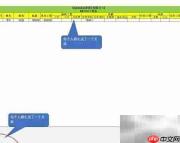
在部分企业中,使用excel编制工资表后需将其打印为工资条并分发至每位员工。由于整张表格仅设置了一个统一表头,而每位员工的薪资数据内容精简、篇幅较短,往往无法占满整页,这就导致打印时表头仅出现在第一页,后续员工工资条缺失标题。以下通过实际操作步骤,介绍一种便捷、可批量实现的工资条生成方案,支持高效排版与一键打印。
1、首先为每位员工的数据区域单独配置表头信息。
2、切换至菜单栏的“页面布局”选项卡,在功能区右下角找到“页面设置”组中的小箭头图标(位于右下角),点击展开设置面板。
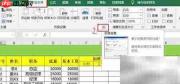
3、点击该箭头后弹出“页面设置”对话框,顶部包含“页面”“页边距”“页眉/页脚”“工作表”四个标签页;选择“工作表”标签,进入工作表打印相关参数设置界面,此处可对重复打印的标题行进行定义。
4、在“工作表”设置页中,点击“顶端标题行”右侧的小箭头按钮,调出标题行选取窗口。
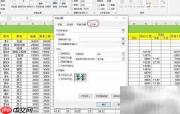
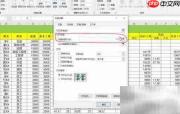
5、使用鼠标在工作表中直接拖选所需作为每页表头的行(如第1行),所选单元格范围将自动显示在标题选取窗口内;确认无误后,点击窗口右侧的小箭头关闭该窗口。
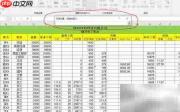
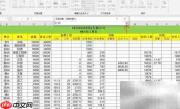

6、返回页面设置对话框后,检查“顶端标题行”框中已正确显示所选区域(如“$1:$1”),确认无误后点击“确定”保存设置。
7、此时设置仅确保每页顶部均重复显示指定表头,但尚未实现“每人一页+每页带表头”的效果,仍需进一步划分页面。
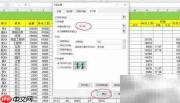
8、定位到第二位员工工资数据所在行(示例中为第6行),选中该行任意单元格;再次进入“页面布局”选项卡,在“页面设置”功能组中点击“分隔符”,从下拉菜单中选择“插入分页符”,即可在此处强制分页。
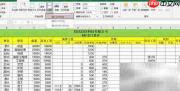
9、依此类推,逐行为每位员工数据上方插入手动分页符。完成插入后,工作表视图中将在对应位置显示虚线分隔标识,直观反映各页边界。
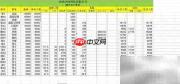
10、最后进入“文件→打印”或按Ctrl+P打开打印预览界面,可见每位员工的工资信息均已独立成页,且每页顶部均完整显示设定的表头,排版清晰、便于发放。