





小米手机开机卡mi标、反复重启,属引导或系统分区损坏;需先尝试进入fastboot模式,成功后方可线刷官方固件,否则应送修。
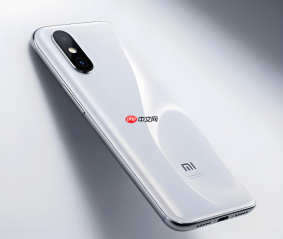
小米手机开机卡在MI标志页面、反复重启无法进入系统,是典型的引导加载或系统分区损坏现象,不是简单重启能解决的问题。
先判断是否还能进Fastboot模式
长按【电源键 + 音量减键】约10秒,直到屏幕变黑后出现白色“FASTBOOT”字样或小米Logo下方显示“FASTBOOT”小字——这说明Bootloader未锁死且硬件基本正常。如果完全无反应,可能是电源键失灵或主板供电异常,需跳过此步直接送修。
能进Fastboot是后续所有自救操作的前提,【无法进入Fastboot模式的,请勿尝试刷机,立即停止操作】。
用线刷工具强制重装官方固件
方法一:使用小米官方Mi Flash工具(仅限Windows)
第一步:在另一台Windows电脑上下载对应机型的最新「完整卡刷包」(文件名含images.zip,不是update.zip),解压到不含中文和空格的路径,例如D:\xiaomi\rova\。
第二步:手机保持Fastboot状态,USB线连接电脑→打开Mi Flash工具→点击「Select」选择解压后的目录→确认右下角显示“已找到设备”且状态为“Fastboot”→点击「Flash」。
注意:整个过程不要断开USB、不要按任何键、不要关电脑。刷写耗时3~8分钟,完成后手机自动重启,首次开机可能需要5分钟以上等待初始化。

小米/米家智能家居设备控制。通过MCP Server工具控制家中设备,包括灯、空气净化器、电暖气、空调、风扇、扫地机器人、窗帘等。触发场景:用户提到智能家居控制指令,如"把灯关掉"、"开空调"、"净化器调到睡眠模式"、"客厅太暗了"、"家里空气不好"等。即使未明确提及"小米"或"米家",只要涉及家居设备控制即可触发。
方法二:使用ADB+Fastboot命令行(适合Mac/Linux或熟悉终端的用户)
将解压出的images文件夹内所有.img文件(如boot.img、system.img、vendor.img等)与fastboot二进制程序放在同一目录→终端cd进该目录→依次执行:
fastboot flash boot boot.img → fastboot flash system system.img → fastboot flash vendor vendor.img → fastboot flash product product.img → fastboot -w → fastboot reboot。
【必须严格按boot→system→vendor→product顺序刷,顺序错会导致无法开机】。
进Recovery清缓存或格式化数据
如果刷机后仍卡MI标,可能是/data分区残留冲突。此时需手动进Recovery:
先关机→长按【电源键 + 音量加键】直到震动松手→看到MI字样的Recovery界面后松开电源键(音量加键继续按住)→用音量键移动到「清除数据」→按电源键确认→选「清除缓存」试一次;若无效,再返回选「格式化数据」(会清空所有用户数据,包括微信聊天记录、相册、APP账号密码等)→输入yes确认。
这一步做完后选择「重启系统」,观察是否正常启动。若仍卡在MI标,说明eMMC存储芯片存在物理坏道或Bootloader被篡改,已超出软件修复范围。



