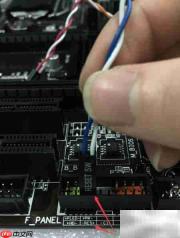
许多人在组装电脑时,面对主机内错综复杂的线缆常感到手足无措。尽管主板、机箱和电源品牌型号各异,但为何不少diy爱好者总能高效完成安装?关键在于——所有主流接口与接线均遵循行业统一规范,只要掌握核心逻辑与标准步骤,严格按标识和物理防呆结构操作,即可零失误完成连接。无需畏惧新手身份,只需专注细节、对照说明,装机过程远比预想中更直观、更可控。
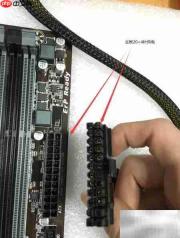
1、 主板24针主供电接口(ATX)
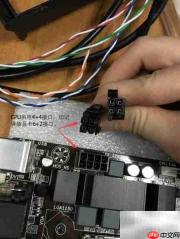
2、 CPU辅助供电采用4+4PIN(EPS 12V)设计,务必区分于显卡的PCIe 6+2PIN供电线,严禁混插。若主板配备标准8PIN CPU供电接口,而电源仅提供单4PIN线缆,应优先插入左侧或右侧4针区域;绝对禁止接入中间4针,否则可能引发供电异常甚至硬件损伤,正确满插是保障高负载下CPU稳定运行的前提。
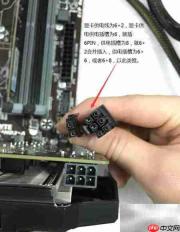
3、 显卡辅助供电接口常见规格为6PIN或6+2PIN(等效8PIN),具体配置依显卡功耗而定:入门卡多为单6PIN,中高端如RTX 3060及以上普遍需单8PIN或双8PIN,新一代RTX 40系部分型号已启用16PIN 12VHPWR接口。无论组合形式如何(如6+6PIN、6+8PIN、8+8PIN),均须将电源对应线缆全部插满,不可遗漏。
4、 显卡供电接口为6针时,使用6+2PIN线缆仅插入6针部分;若为8针接口,则需将6+2PIN线缆完全合并后垂直插入,确保卡扣到位、接触牢固。
5、 SATA硬盘/光驱电源接口为L形15PIN扁平接口,具备明确防呆缺口,对准插入即可。M.2固态硬盘无需额外供电线,直接插装于主板M.2插槽并锁紧螺丝。
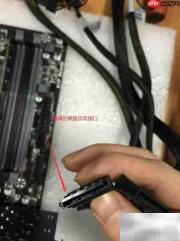
6、 机箱风扇所用的大4PIN(Molex)接口可通过专用转接线,转换为CPU或显卡所需的EPS/PCIe供电规格,适用于特殊散热场景,但需确认转接线额定电流匹配。
7、 电源与主板之间的供电连接,涵盖上述24PIN主供电、CPU EPS供电及存储设备供电三大主线,是整机通电的基础保障。
8、 机箱与主板间信号线连接示意图,图中展示的是前置高清音频(HD Audio / AAFP)接口标准接法,注意其9针布局与USB2.0接口外形相似但引脚定义不同,不可互换。
9、 前置USB 3.2 Gen1(即USB 3.0)连接线为19PIN宽口设计,带明显防呆凸起,须对准主板标有“F_USB3_0”或“USB3_HDR”的接口插入。
10、 前置USB 2.0连接线为标准9PIN细长接口,通常标注为“F_USB”或“USB”,插入主板对应USB Header即可,支持热插拔识别。
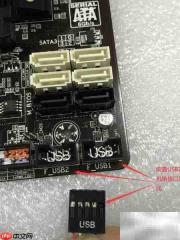
11、 主板右下角前置面板跳线区(F_PANEL / JFP1)布局总览,含PWR_SW、RST_SW、PWR_LED、HDD_LED等关键针脚位置,实际排布请以主板说明书丝印为准。
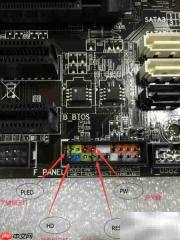
12、 电源指示灯(PWR_LED)正负极辨识:通常彩色线(如绿色、红色)为正极(+),白线或黑线为负极(−),接反仅导致灯不亮,不影响系统运行。
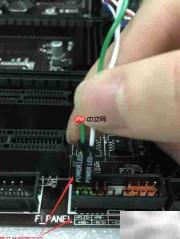
13、 硬盘活动指示灯(HDD_LED)工作状态示意:读写过程中规律闪烁,正极多为红色线,负极为黑色或白色线,极性错误同样仅影响指示功能。
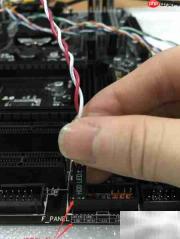
14、 机箱电源开关(PWR_SW)为无极性双针信号线,任意方向接入F_PANEL区域标有“PWR_SW”或“PWRSW”的两针即可,按下即触发开机或关机动作。
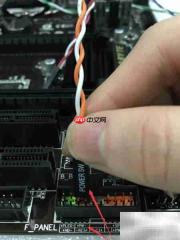
15、 机箱重启按键(RST_SW)同为无极性双针设计,接入标有“RST_SW”或“RESET”的对应针脚组,短按实现系统强制重启。