





在视频制作过程中,为画面添加字幕特效不仅能提升信息传达效果,还能显著增强视觉表现力与观众沉浸感。作为专业级非线性编辑软件,vegas pro 提供了灵活且功能全面的字幕处理工具。接下来,我们将系统讲解如何在 vegas 中高效添加并定制字幕特效。
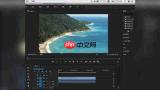
一、新建字幕轨道
启动 Vegas 软件后,在时间线区域右键空白处,选择“插入轨道”→“视频轨道”,建议将该轨道置于主视频轨道上方,便于后续精准叠加字幕内容。
二、插入基础字幕
- 点击顶部菜单栏的“媒体生成器”→“字幕”,调出字幕编辑器窗口;
- 在编辑框中输入所需文本,并可自由调整字体样式、字号、RGB色彩值、行间距及水平/垂直对齐方式等核心参数。
三、应用字幕特效
- 在时间轴上单击选中已添加的字幕片段;
- 点击菜单栏“视频事件 FX”按钮,打开特效面板;
- 在分类列表中浏览“转场”“滤镜”“生成器”等模块,挑选适配风格的字幕特效:
- 使用“交叉淡化”可实现平滑淡入/淡出效果,强化节奏过渡;
- 应用“高斯模糊”滤镜能营造虚焦或景深氛围,突出画面焦点;
- 启用“发光”效果可赋予文字边缘光晕,大幅提升画面张力与辨识度。
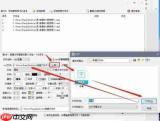
- 将选定特效直接拖拽至字幕图层,随后在右侧“属性”面板中精细调节强度、持续时间、方向等关键参数。
四、配置字幕动画行为
- 保持字幕图层处于选中状态,切换至“动画”选项卡;
- 分别设定“进入”“保持”“退出”三个阶段的运动路径与缓动曲线——例如设置字幕从左侧滑入、居中停留3秒、再向右滑出,打造富有节奏感的动态呈现。
五、实时预览与微调优化
完成所有设置后,点击播放按钮进行全预览。观察字幕出现时机、持续时长、特效融合度及动画流畅性,必要时返回对应模块反复调试,直至视觉效果协调统一。
按照上述流程操作,即可在 Vegas 中快速构建兼具美观性与功能性的字幕特效体系。立即实践起来,为你的视频作品注入更强的表现力与专业质感!


