





电脑睡眠后可被授权的键盘、鼠标、网卡等设备唤醒,需在windows设备管理器中启用“允许此设备唤醒计算机”,并确保usb根集线器、bios中usb唤醒支持已开启,同时禁用快速启动以避免状态冲突。
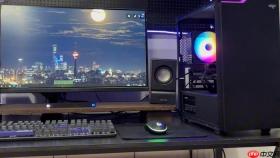
电脑睡眠后能被哪些设备唤醒,取决于系统是否明确授权。默认情况下,很多键盘、鼠标甚至网卡都没有开启唤醒权限,所以轻动鼠标或敲键没反应——这不是硬件坏了,而是“门没打开”。设置的关键是两步:先在Windows里给设备发通行证,再确认底层供电和策略不拦路。
一、在设备管理器中启用唤醒权限
这是最直接的设置环节,需对每个可能触发唤醒的设备单独操作:
- 右键“开始”按钮 → 选择“设备管理器”
- 依次展开:键盘、鼠标和其他指针设备、网络适配器
- 对每个设备(尤其是你常用的键盘、鼠标、无线网卡)右键 → “属性” → 切换到“电源管理”选项卡
- 勾选“允许此设备唤醒计算机” → 点击“确定”
注意:USB集线器、扩展坞上的设备常无法可靠唤醒,建议将键盘和鼠标插在主板原生USB接口(通常是机箱后置接口)。
二、检查并调整USB与BIOS级唤醒支持
即使Windows开了权限,硬件层也可能关着门:

- 进入设备管理器 → 展开“通用串行总线控制器” → 对每个USB根集线器右键 → “属性” → “电源管理” → 同样勾选“允许此设备唤醒计算机”
- 重启电脑,按Del/F2/F10(依主板而定)进BIOS/UEFI → 找到“Power Management”“Advanced”或“APM”类菜单
- 确保启用:USB Wake Support、Wake on USB 或类似选项;同时关闭ErP Ready(该模式会彻底切断USB待机供电)
三、禁用快速启动,避免状态混淆
Windows的“快速启动”本质是混合休眠,会导致关机≠断电,也干扰睡眠唤醒逻辑:
- 控制面板 → “电源选项” → 左侧“选择电源按钮的功能”
- 点击“更改当前不可用的设置” → 取消勾选“启用快速启动(推荐)”
- 保存后重启,让系统回归标准电源行为
四、验证哪些设备已获唤醒资格
设置完别猜,用命令行直接查结果:
- 以管理员身份运行命令提示符(CMD)或 PowerShell
- 输入命令:powercfg -devicequery wake_armed 并回车
- 列表中出现的设备,才是真正具备唤醒能力的;如果键盘鼠标不在其中,说明前面某一步未生效
不复杂但容易忽略。只要设备出现在 wake_armed 列表里,短按电源键、轻移鼠标、敲任意键(推荐Ctrl/Shift等非字符键),基本都能顺利唤醒屏幕。


