优酷的画中画功能,既可以在设置里开自动小窗播放,也能直接在播放页点小窗按钮触发,只要退出播放页面后视频还能以悬浮小窗的形式继续播,就说明功能开成功了。
开启小窗
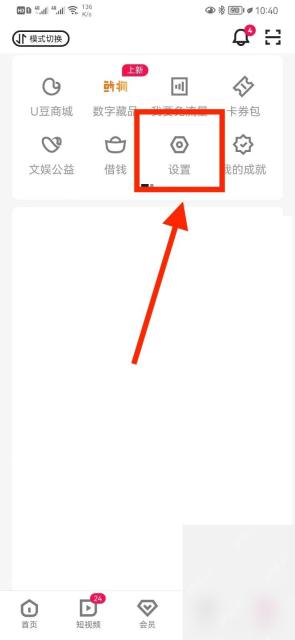
第一步:打开优酷视频APP,点底部「我的」页面,找到设置选项点进去。要是想实现离开播放页就自动切小窗,得先从这里进设置找对应的开关。
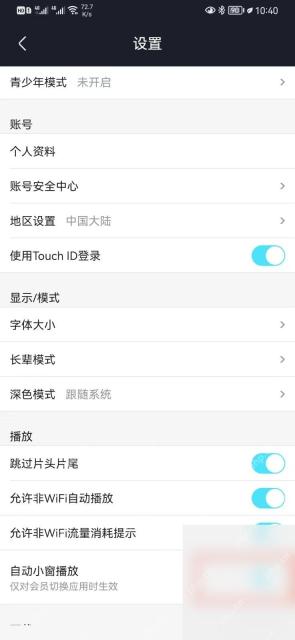
第二步:在设置列表里找到「自动小窗播放」的相关开关,点开就行。安卓手机这时候大概率会弹出权限申请,记得同意优酷的悬浮窗或者画中画显示权限。
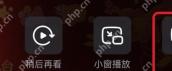
第三步:回到视频播放页,要么点开播放器的更多菜单,要么直接找页面上的小窗播放入口测试,只要视频能缩成小窗口继续播放,就说明画中画已经启用了。

结果核验
画中画正常运行时,视频不会因为你退出播放页就直接停止,会一直以悬浮小窗的形式留在屏幕上。点一下小窗就能切回完整播放页,把小窗拖到页面的关闭区域,或者直接点小窗上的关闭按钮,就能结束播放。
常见问题
- 找不到小窗入口的话,先去系统设置里检查优酷的悬浮窗权限有没有打开。
- 部分手机开启省电模式后,会自动限制后台悬浮窗类功能,导致小窗无法正常使用。
- 有版权限制的专属内容、或者视频前后的广告片段,可能不支持画中画播放。
要是你只是偶尔想用小窗,完全不用开自动小窗,每次看视频的时候在播放页手动点一下小窗按钮就够了。
判断画中画真的设置成功的标准很简单:退出播放页之后,视频确实还在悬浮小窗里正常播放。只把设置里的开关点开,没实际测试过悬浮播放,不算真的完成配置。
要是你退出播放页之后视频直接暂停,先别反复调整优酷的设置,直接去手机的系统权限管理页,给优酷打开悬浮窗和画中画权限,再回到优酷重试一次就行。