很多人在微博 app 里找的“阅读模式”,本质上是护眼、大字号、界面风格这类浏览体验相关的设置。想把刷微博的体验调得更舒服,不用死磕找一个叫“阅读模式”的固定开关,去设置里翻翻通用设置、皮肤中心、关爱模式这几个地方就行。

这张截图展示的是微博设置页里的皮肤入口,和阅读体验相关的选项,一般都散落在通用设置、皮肤、关爱模式和护眼类选项里。
先确认你要开的到底是哪种阅读效果
不少人搜“微博阅读模式”,其实是想解决几个常见问题:字体太小看不清、晚上刷太晃眼、看长微博费眼睛,或是页面上的动画太多太乱。
微博不同版本里根本没有统一叫“阅读模式”的开关,常见的相关选项名是关爱模式、护眼模式、深色/浅色模式、皮肤、字号设置这类。你要是死在首页翻找“阅读”按钮,大概率找不到。
入口为什么不像浏览器那样集中
微博是信息流产品,正文、视频、评论、超话各个页面用的都是不同的展示组件。阅读舒适度根本不是靠单个页面开关就能搞定的,字体大小、主题风格、图片加载规则、视频播放逻辑、系统深色模式这些加起来,才会最终影响浏览感受。
所以和阅读相关的设置,才会被拆分到皮肤、通用设置、关爱模式几个板块里,不少新版本还支持直接跟着手机系统的显示设置自动切换。
开启更适合阅读的显示方式
- 打开微博 App:点底部导航栏的“我”,再点右上角的齿轮设置图标。
- 先调皮肤:进入“皮肤”页面,选浅色、深色,或者直接开跟随系统自动切换。
- 再试关爱模式:如果你的设置页有“关爱模式”选项,打开之后看看字号、画面对比度、按钮大小是不是更符合你的阅读习惯。
- 进通用设置调整细节:找到字号、图片显示、视频播放和其他浏览偏好的选项挨个调整。
- 回信息流里验证效果:随便点开一条长微博或者头条文章,看看文字大小、背景亮度、滑动顺不顺手,有没有达到你想要的效果。
关键步骤截图

从微博“我—设置”点进通用设置,阅读显示、视频播放相关的大部分浏览偏好,基本都藏在这个分类里,接着往下找就行。
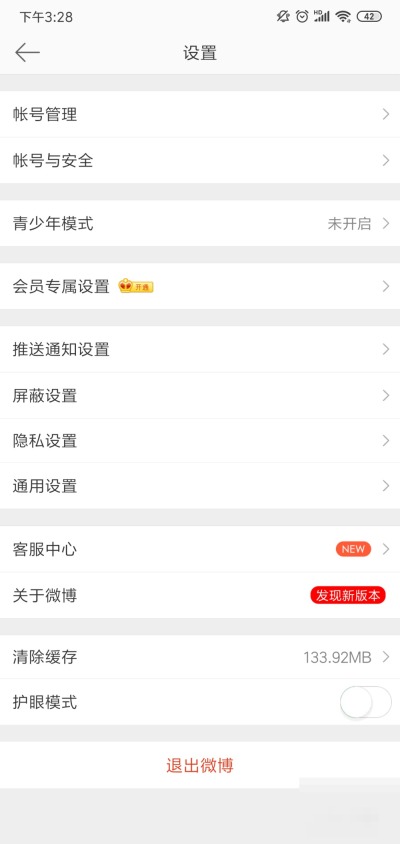
如果你当前用的版本自带护眼模式这类开关,直接点开之后回到首页信息流,试下文字和背景是不是更适合长时间刷。
三种阅读优化方式怎么选
| 需求 | 优先入口 | 适合情况 |
|---|---|---|
| 晚上刷微博刺眼 | 皮肤或深色模式 | 长时间浏览、低亮度环境 |
| 字体看不清 | 关爱模式或字号设置 | 中老年用户、远视用户 |
| 视频影响阅读 | 通用设置中的视频选项 | 只想看图文、不想自动播放 |
找不到阅读模式时的替代办法
要是你用的微博版本根本没出现过“阅读模式”这四个字,别瞎卸载重装浪费时间。先去你手机的应用商店更到最新的正式稳定版,再跟着上面说的几个入口挨个翻一遍设置就行。
iPhone 用户还可以搭配系统自带的显示与亮度、文字大小功能一起调;安卓用户也能结合系统的深色模式和护眼模式用。注意微博内部的设置只改 App 里的显示效果,系统级别的调整会作用到你手机里所有 App。
复查时多看两个位置
设置完别光停在设置页面里判断效果,最好打开首页信息流、长微博详情页、评论页三个地方都试一遍,不同页面的字号、背景、图片展示区域的规则不完全一样。
要是首页看着舒服,点开长文还是觉得晃眼,优先去调皮肤设置和系统的深色模式;要是页面上的按钮还是点着太小,回去开关爱模式或者直接调系统的显示缩放。
版本差异和错误排查
要是你打开设置看到的选项名和这篇里写的不完全对得上,别觉得是自己操作错了。微博经常把阅读相关的功能挪到皮肤、关爱模式、通用设置这些不同板块里,入口调整是很常见的版本差异。
排查的时候按“主题颜色—字号—视频干扰—系统显示”四步走,比你到处搜“阅读模式在哪”效率高得多。
常见问题排查
- 找不到入口的时候,先确认你现在在的是“我”页面的设置页,不是消息页的设置,两个地方的选项不一样。
- 开了深色模式之后你之前下载的个性皮肤可能会失效,这是主题本身的机制差异。
- 还是觉得字太小,直接去调手机系统的全局字号就行,不用死磕微博里的设置。
- 看长图或者点开外链跳转的文章时,显示效果不受微博控制,会受外部网页本身的设置影响。
完成后的判断标准
随便找条长微博连着往下翻个两三屏,要是看字不费眼、背景亮度稳定、也不会有视频突然弹出来打断你刷内容,就说明阅读相关的设置都调到位了。之后只要按白天、黑夜两个场景,分别微调下主题风格就够用了。