





需进入“系统设置→声音”调整输出设备与音频增强效果:先在“输出”页选择并测试设备,再启用“音频增强”均衡器或“降低动态范围”辅助功能;高级用户可替换/system/library/sounds/下的aiff音效文件。
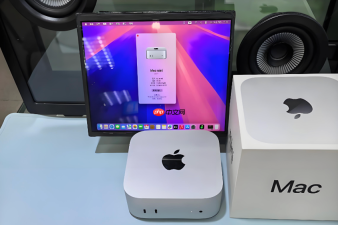
想让Mac发出更清晰、更响亮或更适合当前使用场景的系统提示音,需要进入系统设置中调整声音输出设备与效果参数,而不是简单调高音量滑块。
打开系统声音设置
点击屏幕左上角苹果图标 → 选择“系统设置” → 在左侧边栏滚动到底部,点击“声音”。
注意:macOS Ventura 及更新版本已将“系统偏好设置”更名为“系统设置”,旧版路径(如“系统偏好设置→声音”)在 macOS 13 及以后不再有效。

切换并测试输出设备
在“输出”标签页下,从设备列表中选择你当前使用的扬声器、耳机或AirPlay设备。
选中任一设备后,右侧会立即显示该设备的实时音量滑块和“平衡”调节条;点击下方的“播放反馈声音”按钮,可即时听到系统提示音(如弹窗提示、邮件到达等)——这是验证设备是否正常发声的最快方式。
【必须确保所选设备未被静音且物理连接稳定】。USB-C耳机插拔不牢、蓝牙设备断连、AirPlay目标离线,都会导致“有设置无声音”。
启用音频增强效果
方法一:使用内置均衡器(仅限部分Mac机型支持)
在“输出”页底部,勾选“使用音频增强” → 点击右侧“均衡器”按钮 → 从预设中选择“语音增强”“古典”或“流行”等模式。该功能依赖于Mac主板音频芯片,M1/M2/M3系列MacBook及iMac(2021起)普遍支持,但Mac mini(M1)和部分老款MacBook Pro可能不显示此选项。
方法二:通过辅助功能添加听觉增强
返回“系统设置”首页 → 点击“辅助功能” → 左侧选择“音频” → 开启“播放立体声音频为单声道”或“降低音频动态范围”。后者能压缩高音与低音落差,使提示音在嘈杂环境中更易听清,适合会议场景或听力敏感用户。
替换系统提示音文件(高级操作)
第一步:关闭System Integrity Protection(SIP)
重启Mac → 按住Command+R进入恢复模式 → 打开“终端” → 输入 csrutil disable → 重启。
第二步:定位并备份原音效
打开“访达”,按Shift+Command+G,输入路径:/System/Library/Sounds → 将整个文件夹拖入桌面备份(不可跳过,误删将导致系统无提示音)。
第三步:替换指定音效文件
下载符合格式要求的AIFF或WAV音频(采样率44.1kHz、单声道、无元数据),重命名为如“Pop.aiff”,放入上述路径对应位置(需使用sudo命令或开启root用户写入权限)。【替换前务必确认文件名完全一致,大小写敏感,扩展名必须为.aiff】。


