





mac开启勿扰模式后默认屏蔽屏幕共享请求,需手动启用屏幕共享服务、关闭远程管理,并在通知设置中单独允许“屏幕共享”通知且勾选锁屏显示,仅在解锁亮屏时生效。
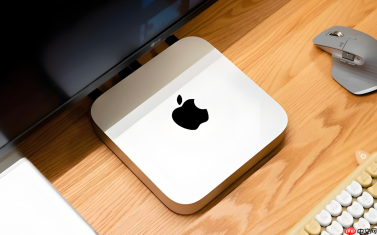
Mac开启勿扰模式后,默认会静默屏蔽所有通知,包括屏幕共享请求弹窗——对方发起连接时你完全收不到提示,连接直接卡在等待状态,无法响应也无法拒绝。
确认屏幕共享服务已启用
打开“系统设置”→“通用”→“共享”→确保右侧“屏幕共享”开关已打开。【必须打开,否则勿扰模式下连请求都发不过来】
若同时启用了“远程管理”,请先关闭它——二者互斥,不能共存。
单独放行屏幕共享的通知权限
这一步绕过勿扰模式的全局拦截,让屏幕共享请求能穿透静音状态弹出横幅:
① 点击苹果菜单 → “系统设置” → “通知”;

② 在左侧列表中向下滚动,找到并点击“屏幕共享”(不是“共享”或“远程管理”);
③ 开启右侧“允许通知”,并勾选“在锁定屏幕上显示”和“在通知中心中显示”;
【关键前提】此设置仅在Mac处于解锁、屏幕亮起且未睡眠时生效;若Mac锁屏或合盖,请求仍会被丢弃,不会唤醒或弹窗。
验证是否生效
方法一:从另一台Mac发起连接 → 在“访达”侧边栏点击“网络”→双击目标Mac图标→点“共享屏幕”→观察本机是否弹出带“接受/拒绝”按钮的全屏提示;
方法二:保持本机勿扰模式开启、屏幕亮着、未锁屏 → 让同事立即发起一次屏幕共享 → 若3秒内出现半透明横幅(含对方用户名和“接受”按钮),即配置成功。





