





直接用 pip install git+https://github.com/username/repo.git 即可安装,无需先 clone;支持 @ 指定分支、tag 或 commit;失败主因是缺 setup.py/pyproject.toml、网络拦截 git+https 或缺少编译工具。
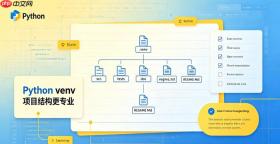
直接用 pip install 加 GitHub 仓库地址就能装,不需要先 git clone 再 pip install . ——除非你要改源码或调试。
用 pip 直接安装 GitHub 仓库(最常用)
这是最快、最干净的方式,尤其适合想快速试用某个库的最新版、未发布版,或 PyPI 上还没更新的修复分支。
- 语法是:
pip install git+https://github.com/username/repo.git - 装指定分支:
pip install git+https://github.com/username/repo.git@main - 装特定 tag:
pip install git+https://github.com/username/repo.git@v1.2.0 - 装某个 commit:
pip install git+https://github.com/username/repo.git@abc1234 - 如果仓库有子模块,加
--recursive参数(否则子模块不会被拉取)
为什么有时 pip install 会失败?常见原因
不是所有 GitHub 仓库都能直接 pip 安装,失败往往卡在以下几点:

Conventional Git
下载
Conventional Commits v1.0.0 分支、工作树命名及提交信息规范,适用于 GitHub 与 GitLab 项目,用于创建分支和命名工作树等场景。
- 仓库根目录没有
setup.py或pyproject.toml—— pip 没法识别为可安装包 - 用了 Poetry / Hatch 等工具管理,但没提供兼容的构建后端,
pip install会报build-backend错误 - 网络拦截了 git+https 协议(比如公司代理),可临时换用
https://原始 zip 链接:pip install https://github.com/username/repo/archive/refs/heads/main.zip - 依赖里有 C 扩展,但本地没装编译工具(如 Windows 缺
Visual Studio Build Tools,Linux 缺build-essential)
什么时候必须 git clone 后再 pip install -e .?
只在你需要:改代码、加断点调试、提交 PR、或项目结构不标准(比如入口在 src/ 下但没配 pyproject.toml 的 packages 字段)时才这么做。
- 先
git clone https://github.com/username/repo.git - 进目录:
cd repo - 用可编辑模式安装(改动代码立刻生效):
pip install -e . - 注意:
-e模式下,pip list会显示Editable install,卸载要用pip uninstall package-name,不是删文件夹
虚拟环境里安装,和全局安装有啥区别?
区别只在隔离性——venv 里装的包对系统 Python 和其他 venv 完全不可见。但安装命令本身(pip install git+...)完全一样,不用额外加参数。
- 确保你已激活 venv:
source venv/bin/activate(macOS/Linux)或venv\Scripts\activate(Windows) - 激活后,终端提示符前应出现
(venv),此时所有pip操作都只影响该环境 - 别在没激活时用
python -m pip install——它可能调用系统 pip,装到错的地方
真正容易被忽略的是:GitHub 仓库的 README 里写的安装命令,常默认你已配置好 git 凭据或 SSH key。如果遇到权限错误(如 fatal: could not read Username),优先换成 https:// 链接,而不是折腾 SSH。
Python免费学习笔记(深入):立即使用
在学习笔记中,你将探索 Python 的核心概念和高级技巧!



