





macos 14中定时关机功能已移至“系统设置→电池(笔记本)或节能器(台式机)→底部‘调度’按钮”,终端可用sudo shutdown或pmset设置,快捷指令支持带确认弹窗的自动化关机。
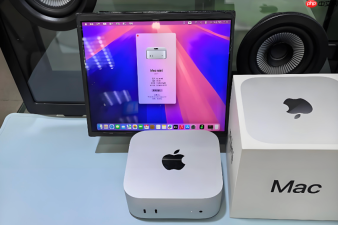
你想让Mac在固定时间自动关机,但打开系统设置后找不到“定时关机”入口——macOS 14中该功能已从旧版“系统偏好设置→节能器”迁移至全新界面路径,且名称改为“调度”,位置藏在“电池”或“节能器”设置页最底部。
图形界面中找到“调度”按钮的准确路径
点击屏幕左上角苹果菜单 → 选择“系统设置”。
左侧边栏中,【MacBook等笔记本必须点“电池”,iMac/Mac mini等台式机必须点“节能器”】;选错项将完全看不到调度入口。
向右滚动到底部区域,不要停在中间的“低电量模式”或“优化电池充电”处——继续往右滑,直到看见右下角一个细小的灰色按钮,文字是“调度”,不是“计划”也不是“定时”。
点击“调度”后,新页面才出现“设定以下日期的睡眠、重新启动或关机”选项,此时才能真正开始设置关机时间。
终端命令行直达定时关机配置
方法一:执行一次性关机(今晚23:00)
打开终端 → 输入 sudo shutdown -h 23:00 → 回车 → 输入管理员密码(无显示,输完直接回车)。
方法二:设置每日重复关机(每天23:00)
先清空旧任务:sudo pmset repeat cancel → 回车 → 输密码。
再设新任务:sudo pmset repeat shutdown MTWRFSU 23:00:00 → 回车 → 输密码。
【时间格式必须带秒(:00),少一位会报错退出】。

验证是否生效:输入 pmset -g sched,输出中应有含 shutdown 和 23:00:00 的一行。
快捷指令自动化设置(带弹窗确认)
打开“快捷指令”App → 切换到“自动化”标签页 → 点击“创建个人自动化”。
选择“特定时间” → 设定时间为23:00 → 开启“重复” → 点击“下一步”。
点击“添加操作” → 搜索“关机” → 选择系统自带的“关机”动作 → 点击“下一步”。
关闭“运行前询问”开关即静默执行;保持开启则会在23:00弹出确认窗口,点击“完成”才真正关机。
这一步操作起来很简单,直接把文件拖进去就行。





