





mac专注模式不控制屏幕旋转,实际原因包括触控板双指误旋、ipad副屏未锁旋转或显示器设置被重置;需先区分图片局部旋转与系统级旋转,再分别禁用触控板旋转手势或调整显示器旋转设置。
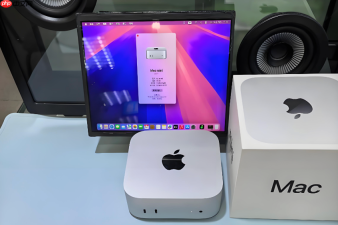
Mac专注模式本身不控制屏幕旋转,但用户常因启用专注模式后恰好遇到屏幕歪斜,误以为是它在干预——实际是触控板双指误旋、外接iPad副屏未锁旋转或显示器设置被连带重置导致的视觉错觉。必须先区分是整个系统界面倾斜还是仅图片局部转动,再针对性处理。
确认屏幕旋转的真实来源
打开任意一张本地图片(如桌面截图)→ 在预览中用触控板双指顺时针旋转 → 观察:若只有图片转而菜单栏和Dock完全不动,说明是触控板手势在起作用;若整个屏幕包括状态栏都跟着歪了,那一定是显示器级旋转被触发,问题出在「系统设置→显示器」或iPad协作逻辑里。

注意:专注模式从不读取陀螺仪、不监听触控板旋转事件、也不修改Core Display的rotation参数——它连这个权限都没有。
关闭触控板双指旋转(仅影响图片/PDF等可缩放内容)
方法一:系统设置直接禁用
进入「系统设置」→「触控板」→ 切换到「滚动与缩放」标签页 → 取消勾选「旋转」选项。
方法二:快捷键临时冻结
按住 Control + Shift + 4 后松开,再快速双击触控板右下角区域——此操作会即时停用所有触控板手势(含旋转、缩放、三指滑动),再次执行可恢复。适用于会议中误触频发场景。
【注意:若你启用了「辅助功能→指针控制→触控板选项」,该「旋转」开关会移至该子菜单内,需同步检查并关闭】
修复显示器级屏幕旋转(影响整个Dock、菜单栏、窗口布局)
第一步:打开「系统设置」→「显示器」→ 点击右侧当前使用的显示器名称(如“内置显示屏”或“iPad”)。
第二步:在「旋转」下拉菜单中选择「标准」或「0度」。
第三步:若该选项呈灰色不可选,说明系统识别该显示器为可旋转设备——此时必须先在iPad上开启旋转锁定(从右上角下滑调出控制中心→点按锁形图标使其变红),再回到Mac端「系统设置→显示器→安排」中取消勾选「镜像显示器」,改为「扩展显示器」并手动拖动iPad缩略图至正确物理位置。
第四步:仍无效时,在「终端」中执行:sudo launchctl unload -w /System/Library/LaunchDaemons/com.apple.CoreDisplay.service
输入管理员密码后重启Mac生效。此命令强制卸载系统级显示旋转服务,Ventura及以上系统适用。





