





vibeknow 注册入口 vibeknow 官方登录入口在哪里?这是不少内容创作者与团队协作者都关注的,接下来由php小编为大家带来vibeknow注册与登录的直达路径,感兴趣的用户一起随小编来瞧瞧吧!
Vibeknow 官方登录入口:https://vibeknow.com
☞☞☞AI 智能聊天, 问答助手, AI 智能搜索, 多模态理解力帮你轻松跨越从0到1的创作门槛☜☜☜
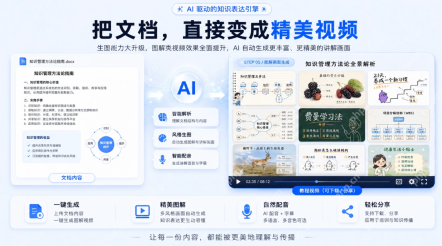
账号创建流程
1、打开Chrome或Edge浏览器,手动输入https://vibeknow.com并确保以.com结尾,避免误入其他域名导致功能异常;页面加载完成后点击右上角【Sign In】按钮,不可使用微信扫码方式跳转,否则将无法进入完整操作界面。
2、选择Google邮箱或Microsoft账号进行授权登录,系统不支持手机号或第三方社交平台如微博、QQ直接注册,必须通过上述两类国际通行账户完成身份验证。
3、首次登录后需在个人中心页面主动点击【Verify Business Email】,输入公司后缀邮箱(例如@company.com),待查收并填写邮件中的六位验证码,该步骤为启用高级功能的前提条件。
4、验证成功后系统自动跳转至SVIP试用开通页,勾选【Enable Team Workspace】选项并点击【Activate Now】,等待约45秒后台部署完成,导航栏即显示【Projects】标签。
文件上传规范
1、登录状态确认无误后,页面中央会出现带虚线边框的上传区域,仅支持PDF、DOCX、PPTX、TXT四类格式,不接受图片、压缩包或网页快照直接拖入。
2、将已保存在本地磁盘(如桌面或下载文件夹)的文档直接拖入虚线框内,松手即触发解析,整个过程无需点击“Browse Files”按钮,该按钮在当前版本中实际处于禁用状态。
3、上传期间右上角会显示“Processing…”提示条,进度条未走完前严禁刷新页面或关闭浏览器,否则已上传内容将丢失且计费不可退还。
4、若拖放无响应,可尝试点击右上角“Upload Document”按钮,手动调出系统文件选择器,但需注意部分旧版浏览器可能因安全策略拦截此操作,建议升级至Chrome 110以上版本。
知识库分类管理
1、启用团队空间后,可通过【Projects】→【+ New Project】新建专属项目,命名时需体现业务属性,例如“2026医保政策解读”或“AI模型训练SOP”,便于后续归档识别。
2、支持一次性导入ZIP包批量建库,压缩包内最多包含10个文档,系统将为每个文件生成独立视频草稿,并统一归属至所选项目空间,避免历史记录混杂。

3、已有视频草稿可点击右上角【⋯】图标,选择【Move to Project】将其归入指定项目,也可即时创建新项目并命名,所有操作均实时同步至云端,无需本地备份。
4、每个项目空间默认启用版本快照功能,每次修改脚本或替换画面后系统自动保存历史节点,用户可在时间轴中任意回溯对比不同版本的视觉呈现效果。
视觉元素定制方式
1、进入脚本编辑页后,左侧为文字稿,右侧为实时预览窗口,鼠标悬停于某段文字右侧的“?️”图标即可唤出视觉编辑面板,查看当前匹配的画面类型与名称。
2、点击面板中的“Icon Library”标签,输入关键词如“data”“analysis”“workflow”等,从蓝底白描边的官方图标库中挑选风格统一的视觉符号,提升整体专业感。
3、支持上传自定义图片作为段落配图,图片尺寸建议为1280×720像素,格式限定为PNG或JPG,单张大小不超过5MB,上传后系统自动适配比例并添加淡入动效。
4、Pro账户用户额外享有GIF插入权限,可在讲解关键步骤时嵌入动态演示片段,增强逻辑表达力,所有替换操作完成后务必点击“Save Changes”手动保存。
历史资料快速定位
1、登录后点击右上角头像,在下拉菜单中选择【My Files】,所有上传过的文档将以时间倒序排列,最新上传项始终位于列表顶部,方便即时复用。
2、支持按文件名关键词搜索,例如输入“合规”“培训”“Q3”等字样,系统将高亮匹配项,但不支持对文档正文内容进行全文检索,仅识别标题与原始文件名。
3、筛选功能提供类型与日期双重维度,可单独勾选PDF/DOCX/PPTX类别,也可设定起止日期范围,精准缩小查找区间,减少无效滑动浏览耗时。
4、每份资料对应唯一任务ID,复制该ID后粘贴至搜索框,可直接跳转至原始上传记录与关联视频草稿,适用于跨项目追溯原始素材来源的协作场景。





