





送修电脑前必须自行拆下机械硬盘以防止数据丢失,需先安全卸载、静置30秒,再依台式机或笔记本结构识别并拆卸,最后装入防静电袋密封标注。
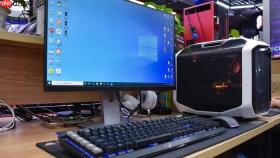
送修电脑前必须自行拆下自带机械硬盘,否则维修人员可能格式化或误操作导致个人数据全部丢失,这是保障隐私和资产安全的刚性前提。
断电与系统级安全卸载
先在Windows中点击任务栏右下角“安全删除硬件并弹出媒体”图标,找到对应机械硬盘的设备名称(不是盘符),点击“停用”,等待提示音与状态栏确认;macOS用户须在访达中右键硬盘图标选择“推出”,【切勿直接拔线或拖入废纸篓】。
完成弹出后,保持USB/电源线连接状态静置30秒——这一步不可跳过,主控缓存若未刷写完毕,强行断电会引发NTFS元数据损坏。
识别硬盘安装位置与固定方式
台式机:打开机箱侧板,机械硬盘通常固定在前部硬盘架上,有4颗M3×6mm十字螺丝可见,部分品牌(如戴尔OptiPlex)采用免工具卡扣设计,按压两侧塑料扣即可松脱。
笔记本:翻转机身,查找底部标有“HDD”或“2.5”字样的区域;若该区域有2–4颗小螺丝,即为传统螺丝固定;若无螺丝且边缘有细缝,则大概率是卡扣式,需用塑料撬棒从Type-C/USB接口侧以30度角插入试探。

【注意:部分超薄本(如XPS 13、MacBook Air)根本不设2.5英寸硬盘位,所谓“自带机械硬盘”实为M.2 SATA固态+桥接芯片伪装,拆前务必查清型号规格】
拆卸硬盘并物理隔离
第一步:拔掉SATA数据线与15针电源线,手捏插头金属外壳水平拔出,【严禁拽线身或斜向硬拉,否则易掰断主板SATA接口焊点】。
第二步:拧下全部固定螺丝(台式机常见4颗,部分工控机达6颗),螺丝务必分开放置,避免混入机箱缝隙。
第三步:一手托住硬盘底部,另一手轻抬硬盘前端,沿导轨水平平移抽出——若遇阻力,立即停止,检查是否遗漏螺丝或导轨卡滞,不可暴力硬拽。
第四步:将硬盘立即装入原厂防静电袋,袋口折叠两次后用胶带封死,外包装标注“含个人数据,禁止通电检测”。


