





在zero浏览器中将网页文章加入书架,最快捷方式是点击地址栏右侧“书架”图标(书本+加号),适用于已识别为文章类内容的页面;若识别失败,则需先启用阅读模式(书本+叶子图标),再点击替换出现的“加入书架”按钮;也可从历史记录中向左滑动或长按条目补加,但元数据不全。
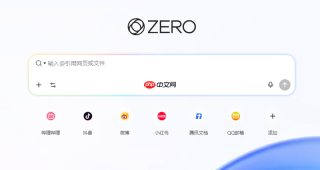
在ZERO浏览器中将网页文章加入书架,是为了后续集中管理、离线阅读或持续追踪更新内容,避免因关闭标签页而丢失重要资料。
通过地址栏右侧“书架”图标一键添加
这是最快捷的方式,适用于当前页面已明确识别为文章类内容(如新闻、博客、技术教程等)的场景。
1、确保已打开目标网页文章,等待页面完全加载完成(文字与图片均稳定显示)。
2、点击地址栏最右侧的 书架图标(形状为打开的书本,内含加号“+”)。
3、点击后弹出确认浮层,系统自动提取标题、作者、发布时间及当前URL;确认无误后点“添加”。【若标题为空或显示为“未命名”,说明页面结构未被正确解析,需换用下方“阅读模式后添加”方法】
启用阅读模式后再添加
部分网页存在大量广告、浮动层或动态脚本,导致ZERO无法准确提取正文信息。启用阅读模式可剥离干扰元素,重构纯净文本结构,大幅提升书架收录成功率。
第一步:进入文章页面后,点击地址栏右侧的“阅读模式”图标(书本轮廓+叶子图案)。

第二步:等待2–3秒,页面自动重排,顶部状态栏显示“阅读模式已开启”,此时字体、行距、背景色均已优化。
第三步:再次点击地址栏右侧——此时原“书架图标”会替换为高亮的“加入书架”按钮,点击即可保存。
这一步操作起来很简单,直接点一下就行,但必须在阅读模式激活后才出现该按钮,跳过此步将无法触发添加入口。
从历史记录中补加至书架
适用于你之前浏览过某篇文章但当时未添加,现在想回溯归档的情况。
方法一:点击ZERO浏览器底部导航栏的“书架”标签 → 切换到“历史”子页 → 找到目标文章条目 → 向左滑动该条目 → 点击弹出的“添加到书架”。
方法二:长按历史列表中的任意文章标题 → 在快捷菜单中选择“添加到书架”。【注意:此操作仅保留当前URL和标题,不自动抓取作者、摘要等元数据,建议优先使用前两种方式】








