配置vsphere 6.0服务器的许可授权
1、 获取vSphere 6.0授权许可的具体方式与操作流程详解
2、 若需将产品升级至最新版本,请严格遵循以下操作指引执行。
3、 请使用您的 VMware.com 注册账号及对应密码,登录 My VMware 平台。
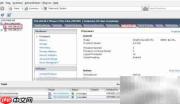
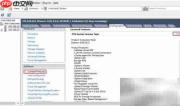
4、 登录后,可进入账户菜单中的“许可证密钥”模块;或当系统弹出产品升级服务提示时,直接点击该提示中的“升级许可证”按钮,即可自动跳转至许可证密钥管理页面。如在默认提醒概览中未看到相关通知,可点击“查看全部提醒”,展开完整提醒列表,从中定位并确认对应的升级提示信息。以上任一路径均可顺利抵达许可证管理界面,进而开展后续配置。请务必确保网络连接稳定,并已使用具备相应权限的正确账号登录,以保障系统正常加载和显示所有许可相关信息。操作期间若出现异常,建议依据页面内嵌的帮助说明或提示进行排查与处理。
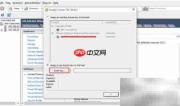
5、 在“I want to”下拉选项中,选择“Upgrade License Keys”(升级许可证密钥)功能项。若界面未呈现目标文件夹或待升级产品,可能原因为:当前用户不具备对任意文件夹内许可证密钥执行升级操作的权限,或系统中暂无符合升级条件的许可证密钥。请核实账户权限设置及可用升级资源状态。
6、 从您拥有访问权限的文件夹中选取一个,系统将自动列出该文件夹下所有支持升级的产品条目。选定具体产品后,其关联的全部许可证详情将即时呈现。
7、 进行数据筛选时,请先展开筛选面板,输入订单编号、合同编号、许可证密钥或其他有效检索关键词,随后点击“应用筛选器”。系统将精准返回满足升级前提条件的产品记录。
8、 请填写拟升级的许可证数量,支持全量或部分升级;所填数值必须为不小于1的整数,且不得超过当前可升级许可证密钥的总数量限制。
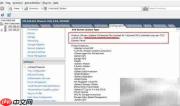
9、 系统将在完成确认后自动停用原有许可证,并在同一文件夹路径下生成新的许可证密钥。若存在尚未被升级的现有密钥,系统会在最终确认环节为剩余许可证同步生成新密钥,并在界面上清晰展示,请及时查收并安全归档新获取的密钥文件。
10、 是否允许许可证密钥升级,受制于VMware现行许可政策的具体条款。
11、 可对许可证密钥所属文件夹的访问控制权限进行精细化配置与管理。
12、 用户是否享有产品升级服务权益,取决于其所持许可证密钥是否处于有效期内且符合升级资格要求。
13、 新版产品的正式发布日期信息。