





原彩显示(true tone)功能可动态调节色温,需硬件支持且须在系统设置中手动开启并选中对应显示器才能启用。
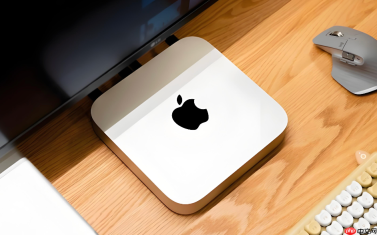
如果你发现Mac屏幕在白天阳光下偏黄、晚上台灯下又发蓝,观感不自然,大概率是原彩显示(True Tone)功能没开启——它依赖硬件传感器动态调节色温,不是所有Mac都支持,但2019款及之后的MacBook Air/Pro、Mac Studio、Studio Display等主流机型均已配备。
确认你的Mac是否支持原彩显示
原彩显示开关不会凭空出现:它只在系统检测到四通道环境光传感器时才显示。2019年及之后发布的MacBook Air(含M1/M2/M3)、MacBook Pro(13英寸/14英寸/16英寸全系)、Mac Studio、Mac mini(M2 Pro起)、Studio Display、Apple Pro Display XDR均原生支持。2018年及更早机型(如MacBook Pro 2017)【不支持】,设置里根本看不到该选项。

若不确定,可先执行下一步:打开系统设置看是否有入口。
macOS Ventura及更新系统(Sequoia/Tahoe)开启方法
第一步:点击屏幕左上角苹果菜单 → 选择“系统设置”。
第二步:在边栏中点击“显示器”。
第三步:在窗口顶部显示器列表中,【必须手动选中“内置显示屏”或你正在使用的外接显示器(如“Studio Display”)】,否则右侧设置区不会显示原彩显示开关。
第四步:向右滚动设置项,找到“原彩显示”,将其开关拨至绿色开启状态。
macOS Monterey及更早系统开启方法
方法一:点击苹果菜单 → “系统偏好设置” → 点击“显示器”图标。
方法二:若已连接多台显示器,需先点“显示器设置”按钮 → 在弹出列表中选中目标显示器 → 勾选“原彩显示”复选框。
注意:该复选框仅在硬件支持时才会出现;若未看到,说明当前Mac不兼容或传感器被遮挡(比如贴了全覆膜、支架挡住屏幕上方边框)。
验证原彩显示是否真正生效
开启后屏幕不会立刻变色——系统需要几秒采集环境光数据并完成白点拟合。真实验证方式只有一种:走到窗边自然光下看屏幕,再回到台灯暖光下看同一块区域,观察灰阶和白色是否随环境轻微偏移。如果两次观感一致无变化,说明功能未激活或环境光传感器异常。


