





电脑屏幕太亮刺眼需及时调暗,可通过快捷键(fn+功能键)、windows快速设置(win+a)或系统设置(win+i→显示)调节;外接显示器须用物理menu键进osd调整亮度。
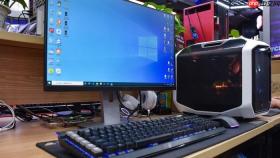
电脑屏幕太亮刺眼,尤其在夜间或暗光环境下长时间使用,容易导致眼睛干涩、酸胀甚至视疲劳,需要立即调整亮度到舒适水平。
用快捷键快速调暗笔记本屏幕
这是最快捷的方式,无需打开任何设置界面,适合正在专注工作或看视频时临时调节。
按住 【Fn】 键,再同时按下键盘上标有太阳图标并带减号(—)或向下箭头的按键,通常是 【F1】、【F5】、【F11】 中的一个;不同品牌位置不同:联想多为 F11/F12,戴尔常用 F4/F5,华硕倾向 F5/F6。
每按一次,屏幕右上角会弹出亮度提示条,显示当前百分比;建议夜间办公调至 30%–40%,此时白色网页背景柔和不刺眼,黑色文字依然清晰可辨。
若按下去毫无反应,先尝试 【Fn + Esc】 切换热键模式——部分新机型默认关闭 Fn 绑定,必须手动启用才能触发亮度键。
通过 Windows 快速设置面板调节
适用于所有 Windows 10/11 设备,包括台式机配显示器(仅当显卡驱动支持亮度控制时)。
按下 【Win + A】 打开操作中心。
找到太阳图标的亮度模块,直接用鼠标拖动滑块向左,或点击滑块左侧区域快速降档。
这个滑块是实时生效的,拖动过程中就能看到屏幕明暗变化;如果滑块缺失或呈灰色,说明系统未识别到可调背光的显示设备,大概率是外接显示器或显卡驱动异常。
在系统设置中精准控制亮度
当需要稳定设定、区分电源状态或启用自动调节时,必须进入系统设置。

第一步:按 【Win + I】 打开设置 → 点击“系统” → 选择“显示”。
第二步:在“亮度和颜色”区域,确认顶部显示的是你要调节的屏幕(多显示器用户务必先点击“识别”,看编号闪烁定位主屏)。
第三步:拖动“更改亮度”滑块至合适位置;该滑块支持 1% 级调节,日常办公推荐设为 55%–65%,夜间阅读建议 35%–45%。
注意:若滑块不可拖动,检查“电源和电池→屏幕亮度”中是否启用了“使用电池时降低亮度”,该选项会强制锁定滑块;另外,连接外接显示器后,系统通常禁用内置屏亮度控制,需断开外接屏或单独进其 OSD 菜单调节。
对外接显示器调亮度的正确操作
外接显示器无法通过 Windows 滑块调节亮度,必须使用显示器自身的物理按键操作。
长按显示器右下角或底部边缘的 【Menu】 键 2 秒,唤醒 OSD 菜单。
用方向键依次进入“图像设置 → 亮度”,注意不要误入“对比度”或“动态对比度”选项。
数值范围一般为 0–100,默认 50 对应标准光照环境;暗室观影可设为 20–30,强光办公室可调至 65–75。
调节完成后,务必按 【Menu】 或 【Exit】 键退出菜单,否则可能持续显示 OSD 界面遮挡内容。





