





近期不少网友反馈通过u盘安装系统时遇到各种问题,也有不少人私信求助。随着越来越多的轻薄本、超极本取消光驱设计,传统光盘装机方式已逐渐被淘汰,系统部署成为不少用户的困扰。为此,本文特以“上网本快速装机v5.0_u盘版”为实例,配合“茄子万能u盘pe工具”,手把手讲解一套稳定高效的u盘装机方案,助你在无光驱环境下顺利启动并完成系统安装。
1、 解压“上网本快速装机V5.0_U盘版.rar”压缩包,运行其中的“茄子U盘装机工具V1.5.exe”,推荐默认安装路径(C盘)。插入空白U盘后,启动该工具即可进入制作流程。
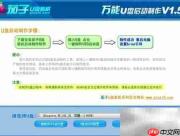
2、 一键生成USB启动盘,操作极简,新手也能轻松上手。
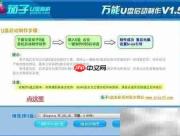
3、 是的,完全可行。
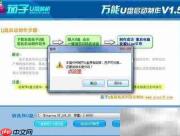
4、 制作过程耗时相对较长,请保持耐心等待。完成后界面将显示“OK”提示。若部分用户制作完毕后无法正常进入PE环境,可尝试切换制作模式——当前默认为USB-HDD模式,建议改为USB-ZIP模式进行重试。需特别注意:所选U盘模式必须与BIOS中设置的U盘启动项严格一致。不同主板BIOS提供的U盘启动选项略有差异(如USB-HDD/USB-ZIP/USB-FDD等),建议逐一尝试匹配,确保引导成功。设置过程中请务必核对清楚,避免因模式不兼容导致启动失败。
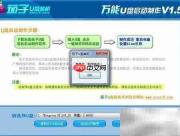
5、 将解压所得的“XP.GHO”镜像文件复制至U盘根目录。制作完成后,建议拔下U盘再重新插入一次,确保系统识别完整。此时U盘即具备启动能力,可作为WinPE系统维护与安装盘使用,适用于系统重装、数据恢复等多种场景。
6、 对于不熟悉BIOS操作的用户,推荐使用快捷键方式直接调出启动菜单。开机自检(POST)画面出现时,根据屏幕下方提示,按下对应热键(常见为F8、F11、F12或ESC)即可呼出启动设备选择界面,从中选取U盘即可快速进入PE,无需进入BIOS手动调整。若需手动配置BIOS,可在开机时按DEL键(部分品牌机型为F2或F1)进入设置界面;进入后定位至“BIOS Features Setup”或类似选项,找到“Boot Sequence”或“First Boot Device”项,将其设为“USB-ZIP”(或与U盘制作模式一致的选项);调整方式通常为按Page Up/Page Down键修改顺序。设置完毕后按ESC返回主菜单,选择“Save and Exit”保存退出,或直接按F10确认保存(具体按键依BIOS版本而定)。重启后系统将自动从U盘引导。此外,部分品牌笔记本支持“一键启动”功能,开机瞬间按下指定功能键(如Lenovo为F12,Dell为F12,HP为ESC),即可快速调出启动设备列表,操作更高效便捷。整套流程简洁直观,适合各类用户快速掌握。
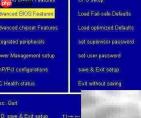
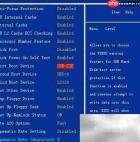
7、 完成BIOS设置并保存退出后,将已制作好的U盘插入电脑USB接口,建议移除其他非必要外接USB设备,减少识别干扰。
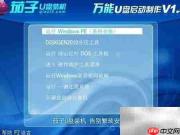
8、 开机后,在启动菜单中选择“第一个运行Windows PE(系统安装)”选项,即可默认加载PE环境。本方案采用“茄子PE”,集成大量实用工具,功能全面,此处不再逐项展开说明。实际界面如下图所示:


9、 进入PE后,重点聚焦两大高频功能:硬盘分区(尤其适用于新硬盘或需重新规划分区的场景)与一键系统还原。若当前硬盘已有合适分区结构,可跳过分区步骤,直接使用“一键安装系统”功能完成部署。
10、 操作界面为全中文,逻辑清晰,功能标识明确,上手零门槛。
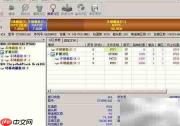
11、 若硬盘已划分好分区且满足安装需求,可直接进入系统安装环节,无需重复分区。
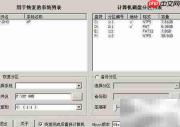
12、 具体操作流程如下:在还原界面中指定待恢复的GHO镜像文件,即此前复制到U盘中的“XP.GHO”。多数情况下软件会自动识别并勾选该文件;若未自动选中,可点击“浏览”按钮,手动定位至U盘根目录下选择“XP.GHO”即可。
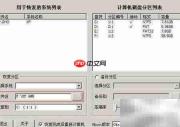
13、 默认还原目标为C盘,若当前C盘路径与实际不符(如盘符被占用或变更),请手动点击路径框右侧的下拉箭头,选择正确的C盘分区。
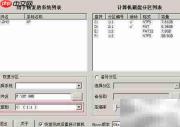
14、 确认无误后,点击“执行”按钮开始还原操作,界面示意如下:
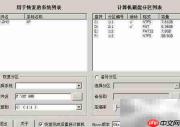
15、 弹出确认窗口后,点击“确定”继续执行。
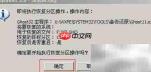
16、 随后将进入GHOST还原进度界面,状态实时可见。
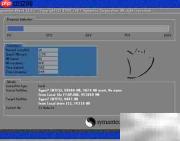
17、 GHOST还原结束后,电脑将在3秒内自动重启。此时请务必及时拔出U盘,防止系统再次从PE启动。之后将无缝转入Windows安装流程,全程无需人工干预,静待安装完成即可。


