





在zero浏览器中开启智能悬浮球后,按ctrl+shift+s呼出,通过超级搜索框输入关键词或限定位置即可毫秒级检索本地文件,并支持一键打开、定位或复制路径。
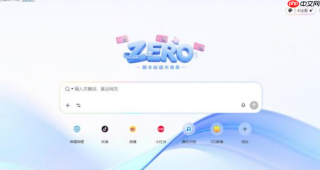
想在ZERO浏览器里用悬浮球快速找到电脑硬盘里的文档、图片或下载的PDF,不用打开资源管理器翻半天,直接调出智能悬浮球就能搜到。
开启并唤出桌面智能悬浮球
安装ZERO浏览器后首次启动,默认已启用桌面智能悬浮球;若未显示,右键浏览器右上角头像→「设置」→「桌面功能」→开启「智能悬浮球」开关。
悬浮球默认停靠在屏幕右下角,点击它即可展开功能菜单;如被其他窗口遮挡,按 【Ctrl + Shift + S】 强制呼出(该快捷键全局生效,即使浏览器未聚焦也有效)。
用悬浮球执行本地文件全局搜索
方法一:直接输入关键词搜索
点击悬浮球→选择「超级搜索框」→在弹出的输入框中直接输入文件名、扩展名(如“合同.docx”)、部分文字(如“季度汇报”)或类型关键词(如“截图 png”)→回车确认。
ZERO会立即扫描本地索引库(含桌面、文档、下载、云盘同步目录等默认路径),毫秒级返回匹配结果;【首次使用需等待10~30秒建立初始索引,期间请勿关闭浏览器】。

方法二:限定范围精准查找
在超级搜索框内输入关键词后,先不回车,点击输入框右端的「筛选」图标→勾选「本地文件」→可进一步点开「位置」下拉菜单,手动指定仅搜索「桌面」「文档」「下载」或「100G云盘」中的文件→再回车。
注意:若搜索无结果,检查是否误关了「本地索引」——进入「设置→桌面功能→本地文件索引」,确保开关为开启状态且下方显示“索引正常”。
从搜索结果直达文件操作
第一步:在搜索结果列表中,鼠标悬停某条目,右侧浮现「打开」「在文件夹中显示」「复制路径」三个操作按钮。
第二步:点击「打开」,系统自动调用默认应用打开该文件;点击「在文件夹中显示」,资源管理器直接定位到文件所在目录;点击「复制路径」,路径已存入剪贴板,可粘贴至命令行或聊天窗口。
第三步:双击任意搜索结果,等效于点击「打开」;若文件为图片或PDF,ZERO内置阅读器将直接在新标签页渲染展示,无需跳转外部程序。





