





可通过设置菜单一键恢复默认皮肤:点击齿轮图标→设置→外观→恢复默认;若仍有异常,需手动清除preferences文件中的theme和ai_skin字段;或在地址栏输入ai://set-skin default指令。
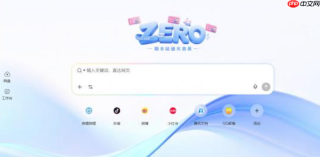
想把ZERO浏览器用AI生成的个性化皮肤一键撤掉,换回干净清爽的原始界面,不用卸载重装,也不用进文件夹手动删配置。
通过设置菜单直接恢复默认皮肤
这一步操作起来很简单,直接在图形界面里点几下就能完成,适合大多数用户。
点击浏览器右上角的「齿轮图标」→ 选择「设置」→ 在左侧菜单中点击「外观」。
在「主题皮肤」区域,找到「恢复默认」按钮并点击。浏览器会立即刷新顶部栏、新标签页背景和侧边栏配色,所有AI生成的皮肤元素全部消失。
【注意:此操作不会删除你之前用AI生成过的皮肤记录,但当前生效皮肤会被强制覆盖为出厂状态】
手动清除AI换肤残留配置(彻底清零)
如果你发现「恢复默认」后仍有局部颜色异常、字体偏移或背景图残留,说明AI换肤写入的样式已固化到本地配置文件中,必须手动干预。
第一步:完全关闭ZERO浏览器,包括任务栏托盘里的后台进程(可在任务管理器中结束所有zero.exe)。
第二步:按下 Win + R 打开运行框,输入以下路径并回车:
%LOCALAPPDATA%\ZeroBrowser\User Data\Default

第三步:在打开的文件夹中,找到名为 Preferences 的无扩展名文件(不是文件夹),用记事本打开它。
第四步:按 Ctrl + F 搜索关键词 "theme" 和 "ai_skin",将包含这两个字段的整行(通常形如 "theme":{"id":"xxx"} 或 "ai_skin":{"active":true,...})全部删除,保存文件。
第五步:重新启动ZERO浏览器,此时界面将严格还原为v1.0.1122.0版本初始状态:纯白底色、无渐变、无自定义图标、地址栏无AI光效。
用AI指令反向生成“默认皮肤”
这是ZERO浏览器独有的方式——既然它支持“一句话换肤”,那也可以用语言让AI主动退回到基础样式。
方法一:在地址栏输入并回车:
ai://set-skin default
方法二:点击右上角AI助手图标 → 输入指令:
“请将当前皮肤重置为ZERO浏览器出厂默认样式,不添加任何纹理、渐变或动态效果”
AI会在3秒内生成一套语义匹配的纯色皮肤包,并自动应用。该皮肤包ID被标记为system-default-v1,与安装时内置的原始资源完全一致。





