作业帮最新版的拍照搜题功能,可以直接走官方下载页 https://oia.zybang.com/download/ 获取。安卓用户直接用手机浏览器打开这个链接就能安装,iphone 和 ipad 用户去 app store 搜索“作业帮”就行,官方应用的商店页地址是 https://apps.apple.com/cn/app/id803781859。app 本身支持免费下载,只是部分会员专属内容、增值服务可能会涉及付费。
“拍照搜题”是作业帮APP里自带的内置学习功能,不是独立的单独安装软件。下载前先确认应用名称确实是“作业帮”,核对好红色底带白色“100”的图标,也可以顺便看下应用商店里的开发者信息,避免下到仿冒的山寨应用。
一、先找对正规的下载安装入口
- 作业帮官方下载页:https://oia.zybang.com/download/
- 作业帮官方网站:https://www.zybang.com/
- 苹果 App Store 页面:https://apps.apple.com/cn/app/id803781859
官方下载页会自动识别你当前使用的设备和浏览器,显示的按钮可能是立即下载、打开 APP 或者跳转应用商店,不用纠结按钮文字的变化,认准官方域名、核对好应用的身份信息就不会出错。
二、图文步骤:装完验证拍照搜题入口是否正常
步骤 1:打开作业帮首页,确认“搜索答疑”入口
下载安装完成后点开作业帮 APP 首页,正版界面顶部有搜索栏,下方蓝色功能卡片标着“搜索答疑”,这就是进入拍照搜题流程的核心入口。

图 1:作业帮首页的“搜索答疑”卡片就在页面上方,你可以拿这个当参考,确认自己装的是正版 APP。
步骤 2:首次使用时按需开放相机权限
点击拍题入口后,系统会弹出相机权限申请提示。要是你准备当场拍摄纸质题目,选“使用应用时允许”就可以;要是暂时只打算用文字搜索、浏览首页内容,没必要开放多余的无关权限。
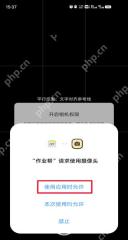
图 2:相机权限提示只会从作业帮 APP 内部弹出,别在陌生网页里随意授权摄像头权限。
步骤 3:进入拍题取景页之后再开始搜题
权限通过后会跳转到拍摄页,页面上能看到取景参考线、拍照按钮和相册选择入口。把要搜的题目放平,尽量让文字和参考线对齐,再点底部的圆形拍照按钮就行。

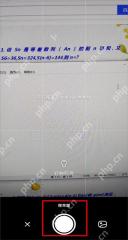
图 3:正版拍题界面都会显示参考线和拍照按钮,能正常进入这个页面,就说明拍照搜题功能已经可以正常使用了。
三、拍照搜题的常规操作流程
- 打开作业帮 APP,在首页找到拍题、搜题或 AI 答疑相关的功能入口。
- 把要搜的题目平放在光线充足的地方,别让阴影挡住文字和公式。
- 把整道题目完整放进取景框,再点击拍摄或者直接从相册选图上传。
- 跟着页面提示裁剪题目范围,尽量减少旁边无关文字的干扰。
- 查看识别结果、题目解析和完整解题步骤,顺便核对下搜到的是不是同一道题。
APP 版本更新之后,入口名称和按钮位置可能会调整,要是找不到功能,直接翻首页工具区或者用应用内搜索查找就行,不用死记旧截图里的按钮位置。
四、免费下载安装不等于所有内容都免费
作业帮 APP 本身可以免费下载和安装,不同功能的开放权限不一样,部分视频讲解、专属会员题库或者其他增值权益,打开的时候可能会弹出订阅或者单次购买的提示。确认付款之前,一定要看清楚对应的价格、服务周期和自动续费相关说明。
五、常见安装使用问题
下载按钮点击后没有反应
先检查手机网络是否正常、浏览器有没有开通下载权限、手机剩余存储空间够不够。安卓用户还要留意系统是否拦截了未知来源应用的安装,别为了装个软件就把系统的重要安全防护全部关闭。
安装后无法使用相机
进入手机系统设置,找到作业帮的应用权限管理页面,确认相机权限有没有开启。要是你本来就打算直接从相册选择图片搜题,也可以按需开放照片的访问范围,不用给全所有权限。
识别出的题目不准确
重新拍摄的时候保持画面平整、文字清晰,取景框里尽量只保留需要查询的那道题。遇到带复杂图形或者手写内容的题目,搜出来之后一定要对照原题检查识别结果是否正确。
六、使用与账号安全提示
拍照搜题更适合用来对照解题思路、弄懂不会的知识点,不建议直接抄写最终答案应付作业。登录账号的时候不要把短信验证码、账号密码或者支付相关信息发给陌生人;未成年人使用学习软件、购买会员服务的时候,最好提前告知家长或监护人,经过同意再操作。