






要把wps里的文件固定到常用位置,按这个流程走就行:打开wps文档→选中要处理的内容→找到「将文件/文档固定到常用位置」的入口→最后核对效果。很多人操作这步容易出错,大多是当前视图或者选区没匹配对,先确认界面上的按钮文字、左侧栏、弹窗的状态都符合预期,再往下操作。
第1步:选中文档里的操作对象
打开WPS文档后,先把你要处理的文字、表格、图片、形状或者指定页面位置选中,确认目标对象处于选中状态。
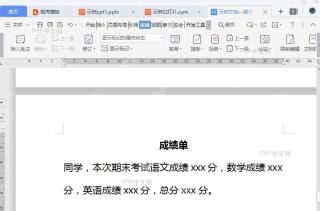
第2步:打开对应的文档工具
在功能区、右键菜单或设置窗口里,找到和「将文件/文档固定到常用位置」对应的入口。
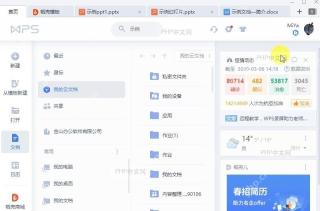
第3步:按界面提示完成操作
点击目标按钮后,跟着提示选好对应的样式、应用范围或者开关状态,有需要的话再点确定或应用。

Excel公式大师(兼容WPS)
下载
Excel/WPS 公式大师。用大白话描述需求,直接给出可用的公式、函数组合和数据处理方案,并解释每一段的作用。当用户提到"Excel 公式"、"表格函数"、"VLOOKUP 怎么用"、"XLOOKUP"、"LET"、"LAMBDA"、"动态数组"、"这个公式报错了"、"#N/A"、"#REF!"、"

第4步:检查文档页面变化
回到正文页面,查看内容、样式、布局或显示状态是不是已经按要求改动,也没有影响到其他位置的原有内容。

确认效果没问题之后保存文档就行;要是操作出来的效果不对,直接撤销操作,重新选好处理对象再走一遍流程。






