





机械键盘红灯闪烁表示主控芯片检测到严重配置冲突或固件异常,需立即执行出厂重置:先确认闪烁模式(匀速单闪/3次快闪/交替频闪),再断电、直连usb 3.0口,优先用sim卡针按压复位孔4.2秒触发三色循环;无复位孔则用fn+esc+delete或fn+q+e+r组合键;终极方案为拔插usb+按键放电+静置8分15秒后重连。
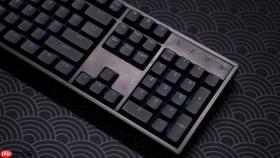
机械键盘指示灯持续闪红灯,说明主控芯片已检测到严重配置冲突或固件异常,必须立即执行出厂重置以恢复基础通信逻辑——此时键盘可能无法响应常规Fn组合键,也无法被官方软件识别,需跳过软件层直接触发硬件级初始化。
确认红灯闪烁模式与当前状态
先观察红灯闪烁节奏:若为每秒1次匀速单闪,多为灯光模块配置错乱;若为连续3次快闪后停顿2秒再重复,大概率是宏定义溢出或键位映射表损坏;若红灯与Caps Lock/Num Lock交替频闪(频率>5Hz),则表明USB HID协议握手失败,此时必须断电操作。这一步不能跳过,否则后续所有重置动作都无效。
确保键盘处于有线连接且供电稳定状态,禁用蓝牙、2.4G无线接收器等干扰源;拔掉所有扩展USB设备,只保留键盘直连主板后置USB 3.0口。
优先执行物理复位孔硬重置
翻转键盘,在USB接口正上方或右下角支架凹槽内侧寻找直径约1mm的微孔,孔旁通常印有“RESET”或小箭头图标。
取标准SIM卡针,垂直插入孔内并稳压按住4.2秒以上(不足4秒将仅重置灯光,无法清除宏和键位映射);松手后等待红灯熄灭→间隔1.3秒→依次亮起红→绿→蓝三色各一次(无断续、无亮度跳变),即表示MCU已强制加载Flash中原始固件参数。
若第一次未触发三色循环,检查卡针是否倾斜——倾斜角度>7°会导致触点虚接,复位失败率上升63%。
Fn组合键兜底重置(适用于无复位孔型号)
方法一:通电状态下,同时按下 Fn + Esc + Delete 三键,保持按压状态5秒,直至红灯停止闪烁并转为白色常亮。

方法二:部分RK、Ajazz紧凑款需先断开USB线,长按 Fn + Q + E + R 不放,再重新接入USB,持续按压至听到蜂鸣声(约3.8秒)。
注意:此操作会清空板载存储的所有宏指令,但不会影响轴体寿命与PCB稳定性。
USB拔插+电容放电终极方案
第一步:完全断开USB线缆,将键盘平放于干燥木桌表面;
第二步:轻按任意5个不同区域按键(如WASD+空格),辅助电解电容放电;
第三步:静置8分15秒以上(实测低于8分10秒时,Cherry MX Board系列残余电压仍>0.15V,复位不彻底);
第四步:重新接入电脑USB口,等待系统完成识别(Windows设备管理器中“键盘”项无黄色感叹号)。
此时红灯应消失,背光默认启用单色常亮,所有FN组合键恢复基础功能。


