





键盘指示灯不亮但按键正常,说明主控通路完好,问题在led初始化、系统默认状态或供电控制层;应优先修改注册表initialkeyboardindicators值为2,或进bios开启bootup numlock state,同时检查usb接口是否为原生usb 2.0并避开集线器。
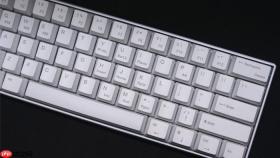
电脑开机后键盘指示灯(Caps Lock、Num Lock、Scroll Lock)不亮,但按键功能正常,说明主控通路完好,问题集中在LED初始化、系统默认状态或供电控制层,需从软件配置优先切入,避免盲目拆机。
确认是否只是未触发初始状态
很多主板在POST自检阶段不会自动开启Num Lock,导致开机后小键盘无法使用。这不是故障,而是BIOS/UEFI默认行为——尤其常见于品牌机和新装系统。
按下 Num Lock 键一次,观察是否立刻亮起;若亮起且小键盘恢复输入,说明系统未设置开机默认开启,需固化该状态。
这一步操作起来很简单,直接按一下就能验证,不用打开任何设置界面。
强制注册表写入开机默认Num Lock状态
让系统每次启动后自动点亮Num Lock指示灯并启用小键盘,必须修改注册表中InitialKeyboardIndicators值。此设置对台式机、笔记本、外接USB键盘均生效,且重启后永久保留。
第一步:按 Win+R 打开运行框,输入 regedit → 回车进入注册表编辑器。
第二步:依次展开路径:HKEY_USERS → .DEFAULT → Control Panel → Keyboard。
第三步:在右侧双击 InitialKeyboardIndicators,将“数值数据”改为 2(注意不是0或1),点击确定。
【务必关闭所有其他注册表窗口再重启,否则修改可能被缓存覆盖】
第四步:重启电脑,开机后无需手动按Num Lock,指示灯应自动常亮,小键盘即刻可用。

检查BIOS/UEFI中Num Lock默认设置
部分主板(如华硕UEFI、戴尔Legacy BIOS、联想AMI)提供硬件级开关,可覆盖Windows注册表设置。若注册表修改后仍无效,必须进BIOS确认。
方法一:开机时反复按 Del 或 F2(具体键位见开机LOGO提示),进入BIOS设置界面。
方法二:在Windows中按住Shift点击“重启”→疑难解答→高级选项→UEFI固件设置→重启进入。
找到 Advanced → Keyboard Configuration 或 Main → Bootup NumLock State 类似选项,将其设为 On 或 Enabled。
保存退出(通常F10),系统将按BIOS指令在POST阶段就驱动Num Lock LED,比注册表更底层、更可靠。
排除USB供电与协议握手异常
部分老款USB键盘(尤其是带LED指示灯的薄膜键盘)在USB 3.0接口上无法完成完整HID初始化,导致灯控信号丢失,但键码仍能上报——表现为开机灯不亮,按一次Num Lock才亮。
方法1:拔下键盘,插入主板后置的黑色USB 2.0接口(非蓝色USB 3.0口),重启测试。
方法2:若使用USB集线器,务必拔掉集线器,键盘直连主板原生USB口。无源集线器无法提供LED所需的额外50mA电流,系统会静默丢弃灯控指令。
方法3:无线键盘用户请取出电池,用橡皮擦清洁正负极触点,装入全新碱性电池(单节电压必须≥1.5V),再重新配对接收器。


