





组装电脑麦克风没声音本质是音频输入链路在硬件连接、系统识别、权限授权或驱动协同任一环节中断;需依次排查粉红接口插接、usb直连、隐私开关、应用授权、默认设备设置、驱动重置及录音机终验。
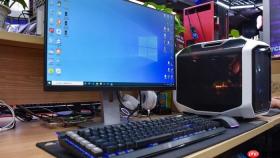
组装电脑麦克风没声音,本质是音频输入链路在硬件连接、系统识别、权限授权或驱动协同任一环节出现中断,而非必然硬件损坏。从机箱后置粉红接口是否插对、USB供电是否稳定,到Windows隐私总开关是否关闭、Realtek声卡驱动是否滞后,每一步都有明确可视化反馈点,可逐层验证。
确认物理连接与主板音频接口规范
先排除最底层通路失效:3.5mm麦克风必须插入机箱后置面板标有粉色环或麦克风图标的音频孔,绝不可误插绿色耳机孔或蓝色线路输入孔;USB麦克风请直连主板后置原生USB 2.0/3.0接口,禁用扩展坞、前置面板及USB集线器——实测供电波动超±5%时,Realtek ALC系列声卡会自动进入休眠状态。
打开“设置→系统→声音→输入”,对着麦克风轻语,观察输入电平条是否有微弱绿色波动。若完全无反应,说明信号未抵达操作系统音频子系统,需立即转入下一步。
开启Windows双层级麦克风权限
方法一:全局开关校准
进入【设置→隐私与安全→麦克风】,确保“让应用访问你的麦克风”和“允许桌面应用访问你的麦克风”两个总开关均处于开启状态。若为公司域控设备,该选项可能被组策略锁定,需联系IT管理员确认策略未被禁用。
方法二:单应用授权补全
向下滚动至“选择可以访问你的麦克风的应用”,逐一核对Zoom、腾讯会议、微信桌面版、Chrome、Edge右侧滑块是否为蓝色开启态。特别注意:Chrome/Edge网页应用需额外在地址栏点击锁形图标→“网站设置→麦克风→允许”,否则即使系统总开关打开也无法调用。

设为默认设备并精细调节输入参数
第一步:右键任务栏音量图标→“声音设置”→在“输入”区域点击当前麦克风名称→进入“设备属性”。
第二步:勾选“设为默认设备”,避免被系统自动切换至“立体声混音”或“禁用设备”。
第三步:切换至“级别”页签,将麦克风音量拖至85%,关闭“静音”,开启“麦克风加强”并设为+10dB——该值对多数主板集成阵列麦克风拾音灵敏度提升显著。
第四步:切换至“高级”页签,取消勾选“允许应用程序独占控制该设备”,防止Zoom等软件长期占用导致其他程序失声。
重置或更新WHQL认证声卡驱动
右键“开始”按钮→“设备管理器”→展开“音频输入和输出”→找到Realtek High Definition Audio或Conexant SmartAudio设备→右键选择“卸载设备”→勾选“删除此设备的驱动程序软件”→确认卸载→重启电脑。
系统将自动安装基础通用驱动。若仍无效,前往主板品牌官网(如华硕、微星、技嘉)下载对应型号的最新WHQL认证驱动手动安装,确保HD Audio协议握手成功。
终验:用系统录音机完成真实波形回放
启动“语音录音机”,以日常通话语速朗读:“测试麦克风,一二三”,持续录制5秒以上。
停止录制后立即点击播放,确认能清晰听到人声且波形图随语音节奏实时生成。这一步是验证整条音频链路已完全打通的最终硬指标。





