





电脑屏幕颗粒感重需先设为推荐分辨率,再关闭gpu缩放、启用整数dpi缩放、运行cleartype校准、调osd锐度至50~60并设点对点映射。
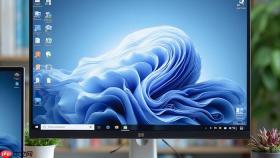
电脑屏幕显示颗粒感重,说明图像细节模糊、边缘发虚或出现明显噪点,常见于分辨率设置错误、缩放比例不匹配、显卡驱动异常或显示器物理设置不当。先确认是否所有应用都模糊,还是仅网页或特定软件——这能帮你快速锁定问题范围。
检查并修正显示分辨率
右键桌面空白处→选择【显示设置】→在【缩放与布局】下方找到【显示分辨率】选项。
点击分辨率下拉菜单,【必须选择标注为“推荐”的那一项】。其他选项即使数值更高,也可能导致系统用非原生分辨率渲染,强制插值放大后必然产生颗粒感和毛边。
选中推荐分辨率后,系统会弹出“保留此更改”提示,3秒内不点“保留”,将自动恢复上一设置。
关闭Windows文本/应用缩放补偿
方法一:禁用“修复缩放”兼容性设置
右键目标程序快捷方式→【属性】→【兼容性】选项卡→点击【更改高DPI设置】→取消勾选【替代高DPI缩放行为】和【使用Windows XP样式缩放】。
方法二:全局关闭平滑字体渲染(仅适用于老旧LCD或文字颗粒感特别强的场景)
按 Win+R 输入 systempropertiesadvanced →【性能】区域点【设置】→取消勾选【平滑屏幕字体边缘】→确定。该操作会立即生效,文字将转为清晰锐利的像素级渲染,但部分图标可能略显生硬。

更新或回滚显卡驱动
第一步:按下 Win+X,选择【设备管理器】→展开【显示适配器】→右键你的显卡(如 NVIDIA GeForce RTX 4060、Intel Iris Xe 或 AMD Radeon RX 7600)→【更新驱动程序】→选择【自动搜索更新的驱动程序】。
第二步:如果更新后颗粒感反而加重,说明新版驱动存在渲染缺陷。此时右键同一设备→【属性】→【驱动程序】选项卡→点击【回退驱动程序】。注意:【该按钮仅在最近一次成功安装新驱动后24小时内可用】,超时则需手动下载旧版驱动安装。
第三步:前往显卡厂商官网(nvidia.com、amd.com 或 intel.com),根据型号与操作系统精确下载WHQL认证驱动,用“清洁安装”模式覆盖重装——这能清除残留配置冲突,显著改善色深与子像素渲染质量。
调节显示器OSD物理设置
按下显示器机身上的Menu/Select按钮,进入OSD菜单→找到【Sharpness(锐度)】选项,将其调至50~60区间(默认常为80~100)。过高的锐度会强行增强边缘对比,反而激发出像素间隙噪声,让画面像蒙了一层细沙。
同时检查【Scaling Mode(缩放模式)】是否设为【Full Screen(全屏拉伸)】。若信号源分辨率低于显示器原生分辨率,应改为【Aspect Ratio(保持纵横比)】或【1:1 Pixel Mapping(点对点)】,避免硬件强行插值。


