





wps里想自由旋转文档中插入的对象,操作路径很简单:打开word文档,选中插入对象,拖动旋转手柄,调整到目标角度就行。不少人做这个操作容易出错,大多是当前视图不对或者选区没选准,操作前先确认对应按钮文字、左侧栏、弹窗或页面的状态都正常,再继续下一步。
第1步:选中文档中的插入对象
打开Word文档后,点击你要旋转的图片、形状或者其他插入对象,等对象四周出现控制点,就说明选中成功了。
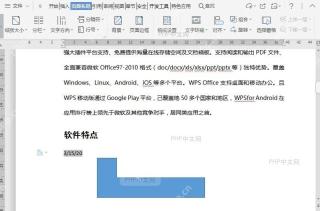
第2步:找到对象上方的旋转手柄
对象被选中后,上方或者边缘会出现旋转手柄。把鼠标移到这个手柄上,别误拖四周普通的缩放控制点。
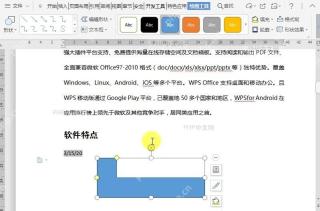
第3步:拖动旋转手柄调整角度
按住旋转手柄拖动,对象会跟着同步转动。拖到合适角度后松开鼠标,确认对象方向符合版面需求就好。

WPS macOS Helper
下载
{"answer":"协助 macOS 用户准备、转换、导出及排查 Word、PDF、Markdown、PowerPoint 和 Excel 文件,确保 WPS Office 工作流程可靠。"}
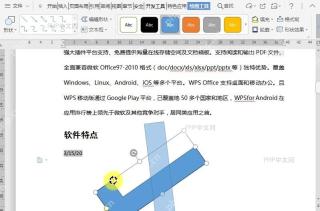
第4步:检查对象位置和角度
旋转完成后检查下,对象有没有压住正文、或者偏出页面范围,有问题的话直接拖动对象挪位置微调就行。
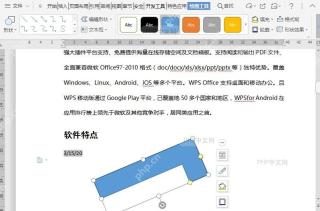
确认对象角度和位置都合适之后再保存,如果角度不对,重新拖动旋转手柄慢慢微调就可以。


