





卸载显卡驱动后黑屏是因gpu帧缓冲未激活,需强制进安全模式启用microsoft基本显示适配器;操作包括三次强制关机触发自动修复、进安全模式、扫描硬件并安装基础驱动、重启恢复显示。
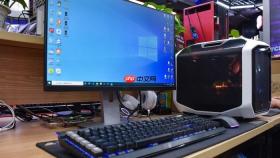
电脑卸载显卡驱动后黑屏,说明系统当前未加载任何可用显示驱动,GPU帧缓冲未激活,桌面完全不可见、鼠标无响应、甚至无法进入登录界面——但硬件仍通电,GPU未损坏,只需强制启用Windows内置的基础显示适配器即可恢复显示。
强制进入安全模式启用基础显示驱动
第一步:长按电源键10秒强制关机→再开机→在Windows徽标刚出现时立即长按电源键再次关机→重复该操作共三次→第四次开机将自动进入【自动修复】环境。
第二步:进入后选择【疑难解答】→【高级选项】→【启动设置】→【重启】→重启后按【F4】启用安全模式(不带网络)或【F5】启用带网络的安全模式。
第三步:成功进入后,右键【此电脑】→【管理】→左侧【设备管理器】→展开【显示适配器】。
第四步:若列表为空、显示“未知设备”或带黄色问号,右键空白区域→【扫描检测硬件改动】→等待系统自动识别并安装“Microsoft 基本显示适配器”。【这一步必须执行,否则后续所有操作都无显示支撑】
第五步:确认“Microsoft 基本显示适配器”已列出且无感叹号后,直接重启电脑。系统将使用该驱动完成正常启动,黑屏解除。
手动回退或重装显卡驱动
适用于安全模式下能识别原显卡型号(如NVIDIA GeForce RTX 4070、AMD Radeon RX 7800 XT等),且设备管理器中该设备存在但带黄色感叹号的情形。

方法一:回退驱动程序
右键识别出的显卡设备→【属性】→【驱动程序】选项卡→点击【回退驱动程序】→按提示完成操作→重启。
方法二:卸载并重装官方驱动
右键同一设备→【卸载设备】→勾选【删除此设备的驱动程序软件】→确认→卸载完成后点击顶部菜单【操作】→【扫描检测硬件改动】→待“Microsoft 基本显示适配器”重新出现→从显卡官网下载与系统版本(Windows 10/11)、位数(64位)、GPU型号严格匹配的WHQL认证驱动→双击安装程序→全程保持联网→安装完毕后重启。
用DDU彻底清理残留驱动
当反复卸载、回退均失败,或设备管理器中显示“PCI标准显示控制器”“Microsoft基本显示适配器”但分辨率极低(如640×480)、鼠标拖动卡顿、后续安装新驱动报错时,说明旧驱动注册表项、着色器缓存、控制面板组件等深层残留仍在干扰系统。
① 在安全模式下,从另一台电脑访问guru3d.com/ddu下载Display Driver Uninstaller v26.1.0.0→拷贝至U盘→插入目标电脑。
② 以管理员身份运行DDU.exe→顶部下拉框选择对应品牌(NVIDIA / AMD / Intel)→点击【Clean and Restart】按钮。
③ 【切勿勾选“保留用户配置”】→等待进度条走完→电脑自动重启→重启后系统将仅使用“Microsoft 基本显示适配器”→此时可立即前往官网下载并安装最新WHQL驱动。


