





电脑进入桌面几秒后黑屏是显示输出被主动切断,非死机;主因是电源策略误触发、显卡驱动热更新冲突、显示器节能协议异常或gpu过载保护激活,鼠标可动、键盘响应正常、任务栏闪现即消失,需按osd验证、禁用快速启动与混合睡眠、强制刷新驱动、排查第三方软件劫持等步骤修复。
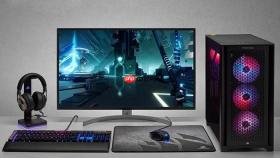
电脑进入桌面几秒后黑屏,说明系统已成功加载Windows内核、显卡驱动完成初始化、桌面服务短暂运行后突然中断,问题高度集中在电源策略误触发、显卡驱动热更新冲突、显示器节能协议协商异常或GPU过载保护机制被激活。此时鼠标可动、键盘有响应、任务栏闪现即消失,不是死机,而是显示输出被主动切断。
确认是否为显示器自动节能导致的假黑屏
按下显示器机身物理按钮(如Menu、Source或亮度键),观察屏幕右上角是否弹出OSD菜单;若能看见菜单,说明主机仍在输出信号,【故障100%在显示器自身节能设置或DP/EDID通信异常】。此时立即断开显示器电源线,等待10秒后重插,再开机并保持不操作30秒——多数支持DP 1.4a自适应同步的显示器会重新完成链路训练,恢复稳定输出。
若OSD不可见但斜照屏幕可见微弱灰阶残留(用手机手电筒以30°角慢扫),说明背光被强制关闭,问题仍在主机端亮度策略或显卡电源管理模块。
禁用Windows快速启动与混合睡眠
第一步:右键开始按钮→“电源选项”→左侧点击“选择电源按钮的功能”;
第二步:点击“更改当前不可用的设置”,取消勾选“启用快速启动(推荐)”;
第三步:回到上一级页面→点击“更改计划设置”→“更改高级电源设置”→展开“睡眠”→将“混合睡眠设置”设为“关闭”,同时把“允许使用唤醒定时器”设为“禁用”。
这三步必须全部执行,因为快速启动会冻结内核显存状态,混合睡眠则可能在桌面加载后数秒内触发S3深度休眠,而唤醒定时器常与NVIDIA GeForce Experience后台服务冲突,导致GPU渲染管线被意外挂起。
强制刷新显卡驱动并锁定GPU功耗策略
方法一(即时生效):按下Ctrl+Alt+Shift+B并保持2秒,听到“滴”声即表示集成显卡驱动已重置;适用于Intel核显及AMD APU机型。
方法二(独显专用):右键桌面空白处→“NVIDIA控制面板”→左侧“管理3D设置”→右侧“电源管理模式”改为“首选最高性能”,点击“应用”;若无该选项,需先在设备管理器中右键显卡→“属性”→“电源管理”,取消勾选“允许计算机关闭此设备以节约电源”。
方法三(通用兜底):以管理员身份运行CMD,输入以下命令并回车:
powercfg -setacvalueindex 381b4222-f694-41f0-9685-ff5bb260df2e 238c9fa8-0aad-41ed-83f4-97be242c9f20 1bc551d1-4e1a-4422-a38b-3e49b51b5225 0

该命令强制AC供电下禁用GPU动态降频,避免桌面加载后因温度或负载波动触发驱动级黑屏保护。
排查第三方软件强制接管显示输出
第一步:按下Ctrl+Shift+Esc打开任务管理器→“启动”选项卡→按“启动影响”排序,将所有标为“高”或“中”的条目全部右键“禁用”;
第二步:重启电脑,观察是否仍黑屏;
第三步:若恢复正常,逐个启用被禁项目,每次启用一个后重启验证,直到复现黑屏——最终定位到的软件极大概率是:腾讯会议虚拟摄像头、OBS Studio输出捕获、某些游戏加速器的注入模块、或旧版Adobe Creative Cloud后台服务。
这些软件会在explorer.exe加载后1–4秒内劫持DirectX表面或WDDM设备句柄,导致系统判定显示资源被非法占用而强制切断输出。
执行GPU固件级重置(仅限NVIDIA 40系/AMD RX 7000系列)
关闭所有程序,确保系统处于空闲状态;
右键开始按钮→“设备管理器”→展开“显示适配器”,右键你的显卡→“属性”→“电源管理”选项卡→取消勾选“允许计算机关闭此设备以节约电源”;
切换到“驱动程序”选项卡→点击“卸载设备”→务必勾选“删除此设备的驱动程序软件”→确认后不重启;
接着点击“操作”菜单→“扫描检测硬件改动”,系统将自动识别显卡并安装微软WHQL签名的基础驱动;
最后下载对应显卡型号的最新Studio驱动(非Game Ready版),安装时选择“清洁安装”选项。


