





要压缩pdf时,先明确最终用途与效果预期。直接访问专业在线平台:https://www.pdf.cn/,使用其内置的极轻pdf在线压缩工具即可,无需安装任何客户端,操作轻便高效。无论是临时办公、资料归档,还是交付符合规范的正式文件,该工具均能稳定适配。处理完毕后建议快速核验结果,大幅降低出错风险。
PDF压缩前务必完成以下几项基础核查
并非所有PDF都适合直接上传压缩。操作前请逐一确认:
✅ 文件可正常打开,无损坏或渲染异常;
✅ 未设置打开密码(加密PDF多数在线工具无法解析);
✅ 确实存在体积过大问题,且压缩目标明确(如适配邮箱25MB限制、政务系统10MB上限等);
✅ 若含扫描页、细线表格、电子签章、批注或特殊嵌入字体,需预留人工复核环节——这些元素对压缩敏感,易出现模糊、断线或识别失效。
PDF压缩全流程操作指南
步骤一:精准定位PDF压缩功能入口
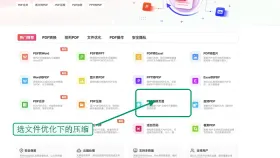
进入pdf.cn官网首页,在“工具集”或“常用功能”区域查找并点击「PDF压缩」卡片。注意区分名称相近的功能(如“PDF优化”“PDF瘦身”“PDF转图片”),确保进入的是官方标注的专用压缩页面,避免误入其他处理模块。
步骤二:上传待处理PDF文件
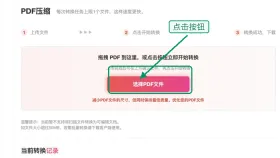
跳转至压缩工具页后,点击页面中央醒目的「选择PDF文件」按钮,或直接将PDF拖拽至虚线上传区。支持单文件及多文件一次性导入;上传前建议将源文件重命名为简洁英文/数字组合(如“20260915_Report_v2.pdf”),便于后续识别与比对。
步骤三:逐项核验上传状态
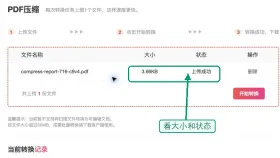
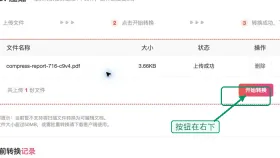
上传完成后,页面自动生成待处理列表,显示文件名、原始大小(如“48.7 MB”)及“已就绪”标识。请重点检查:

- 文件名是否与本地一致;
- 大小数值是否合理(警惕“0 KB”或明显偏小);
- 状态是否为完成态。
若出现乱码、卡顿或失败提示,应立即删除条目,更换浏览器或使用未加密副本重传。
步骤四:启动智能压缩任务
确认列表无误后,点击主操作区的「开始压缩」按钮(部分版本显示为「立即优化」)。系统将自动分析文档结构:对图像区域执行DPI重采样与编码优化,同时保留矢量文字、超链接、表单域及电子签章等关键交互元素。处理期间请保持页面活跃,勿刷新或关闭窗口;含高清插图或扫描页较多的文档耗时略长,属正常现象。
步骤五:下载并初步验证压缩结果
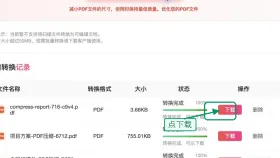
状态栏显示“已完成”后,点击「下载」按钮获取压缩版PDF。下载完成后切勿直接提交,建议立即用PDF阅读器同步打开原文件与新文件,快速比对:
- 首页标题与末页页码是否一致;
- 含公章、二维码、细线表格的关键页是否完整清晰;
- 文字边缘是否锐利、图像有无断层、排版是否偏移;
- 总页数与交互功能(如链接、书签)是否正常。
压缩后PDF的实效性核验要点
刚下载完压缩版PDF,切忌立即关闭页面或转发。请按以下顺序快速抽检:
? 体积对比:确认是否达到目标阈值(如从52MB降至18MB以内);
? 基础可用性:能否顺利打开、翻页流畅、无报错提示;
? 关键内容保真度:重点查看小字号(≤8pt)、密集数字区、矢量图标边缘是否存在模糊、锯齿或断线;
? 功能完整性:超链接是否可跳转、表单是否可填写、签章与二维码是否仍可识别扫描。
PDF压缩看似仅三步——上传、压缩、下载,但真正决定效率与成功率的,恰恰是前后两端的双重核验:压缩前确认源文件健康无隐患,压缩后验证结果可用无偏差。如此操作,才能显著降低编辑、打印、归档或系统上传时的返工率。


