





给word加行号的时候,要是想单独跳过某一行/某一段不显示行号,操作路径很简单:打开word,点布局选项卡,找到行号功能,展开下拉菜单选对应禁用选项就行。很多人操作失败都是因为选区或者当前视图没选对,操作的时候先确认界面上的按钮、侧边栏、弹窗状态对了再往下走。
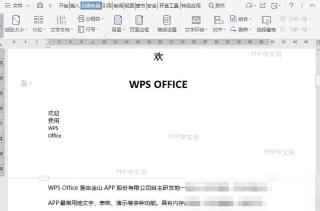
第1步:把光标放到要排除行号的位置
打开要修改的Word文档,把光标放到你不想显示行号的那一行或者整个段落里,这个设置默认只对光标所在的段落生效。
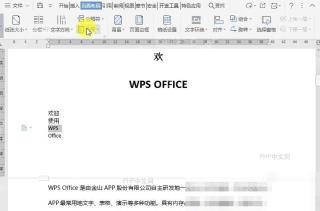
第2步:打开布局里的行号菜单
顶部工具栏找到「布局」(部分旧版Word显示为「页面布局」)选项卡,点击里面的“行号”按钮展开下拉菜单,菜单里会列出连续、每页重新编号、禁止用于当前段落等选项。
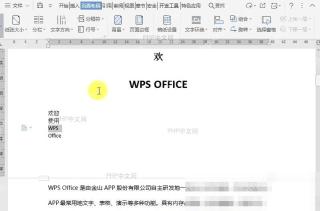
第3步:选择禁用于当前行号的选项
在行号菜单里点击「禁止用于当前段落」选项,光标所在的这部分内容就会直接从全局行号的编号统计里排除掉。

第4步:检查当前行的行号是否消失
回到正文左侧看行号区域的变化,刚才选中的行不再显示编号,其他位置的行号都正常保留,就说明设置成功了。
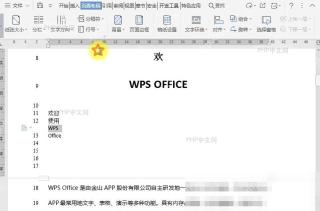
只要确认需要排除的行没有行号、其余行的行号都正常,就不用再调整全局的行号配置。


