





word里插入的所有对象都支持自由旋转,操作流程很清晰:打开word、选中要旋转的对象、拖动旋转手柄,调到目标角度就完成了。不少人操作这步容易出错,大多是当前视图不对或者选区没选准,操作前先确认界面上的按钮文字、侧边栏、页面变化状态都对应上,再走下一步就不容易出问题。
第1步:选中文档中的插入对象
打开目标Word文档,直接点击你要旋转的图片、形状或者其他插入对象。等对象四周出现控制点,就说明已经选中成功。
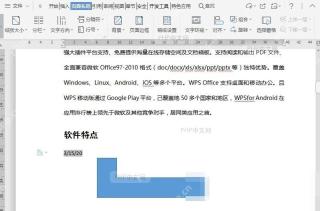
第2步:找到对象上方的旋转手柄
对象选中之后,顶部或者边缘会出现圆形的旋转手柄。把鼠标移到这个手柄上,注意别误点四周用来缩放的普通控制点。
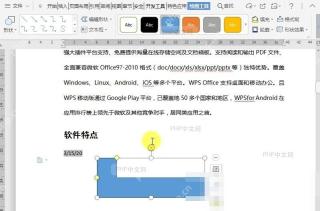
第3步:拖动旋转手柄调整角度
按住旋转手柄拖动,对象会跟着同步转动,拖到合适角度之后松开鼠标,再核对下对象方向是不是符合版面的排版需求。

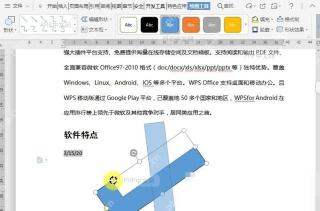
第4步:检查对象位置和角度
旋转完成后检查下对象有没有压住正文内容,或者偏出页面边界,有问题的话直接拖动对象本体微调位置就行。
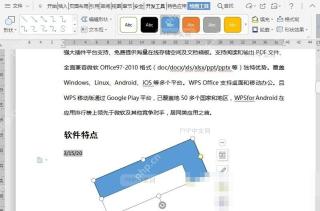
确认对象的角度和位置都合适之后再保存文档,如果觉得角度还差一点,继续拖动旋转手柄微调就可以。


