





wps ai提供两种ocr文字提取方式:灵犀侧边栏支持多模态理解与智能整理,适合需校对和结构化场景;图片右键“提取图中文字”仅基础ocr,适合快速取字。
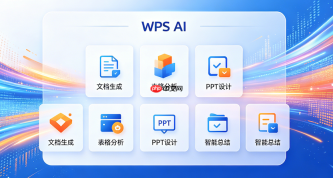
你需要把手机拍的会议白板、扫描的合同截图或PDF插图里的字,直接变成能复制、能修改、能排版的Word文字——WPS AI提供两种路径:一种走侧边栏调用灵犀多模态理解能力,适合需校对+结构化整理的场景;另一种走图片右键快捷提取,适合纯OCR快速取字。
用灵犀侧边栏识别图片并智能整理
打开WPS文字→新建空白文档→按 Ctrl+Alt+L 唤出灵犀侧边栏→在对话框输入:“请识别我将上传的图片中的文字”,回车;
系统弹出文件选择窗口,选中JPG/PNG/BMP格式图片(单张≤50MB)→点击「打开」上传;
这一步不能用右键菜单里的“提取图中文字”替代,否则不会调用灵犀的多模态理解能力,仅执行基础OCR,后续无法联动总结与排版;
上传后约3~6秒,灵犀在侧边栏返回识别文本,左侧保留原图供对照;
重点检查数字、专有名词和符号:比如“¥12,800”可能被识别成“¥12800”、“张伟”变成“张伟*”、“第3.2条”漏掉小数点;发现错误时,直接在侧边栏文本区双击修改——【修改后的文本将作为后续所有AI操作的原始依据】,未改错字会被原样带入整理环节。
插入图片后一键提取为可编辑文字
打开WPS文字→新建空白文档→点击【插入】→【图片】→选择带文字的图片(支持JPG/PNG/BMP);
图片插入后单击它,右侧立刻弹出浮动工具栏,点击【提取图中文字】图标;若未出现,右键图片→选择【提取图中文字】;

{"answer":"协助 macOS 用户准备、转换、导出及排查 Word、PDF、Markdown、PowerPoint 和 Excel 文件,确保 WPS Office 工作流程可靠。"}
系统开始OCR识别,公章、手写签名、模糊边框区域会被自动过滤,仅保留印刷体文字;
【PDF截图或低分辨率照片需先放大至100%再插入,否则小字号文字易漏识】;
识别完成后,文字默认粘贴在图片下方,你可直接删掉原图,只留文字。
AI排版:把提取的文字自动套上规范格式
方法一:选中刚提取出的文字→点击顶部功能区【AI排版】按钮→系统自动设置标题层级、正文样式、段间距;
方法二:在灵犀侧边栏中,对已修正的识别文本输入指令,例如:“把这段内容整理成党政公文格式”或“转为高校论文摘要风格”;
方法三:点击【AI模板】→从“会议纪要”“合同条款”“产品说明书”等预设模板中任选一个→确认应用;
排版结果实时渲染在文档中,无需切换窗口,所有调整都在当前页完成。


