





最直接有效的方法是查看任务栏右下角输入法图标旁的“a”或“a”标识:显示“a”为小写,“a”即caps lock已启用;还可开启“切换键”声音提示,按caps lock时“嘀”声为开启、“嘟”声为关闭;或调用系统自带屏幕键盘,其“⇪”键状态实时同步物理键盘。
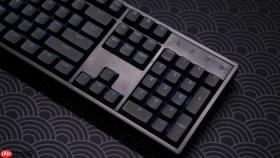
笔记本键盘没有大小写指示灯时,无法靠肉眼直接判断当前是大写还是小写输入状态,容易导致整段文字误输成大写却浑然不觉,尤其在写邮件、填表或编程时极易出错。
看屏幕右下角输入法状态栏
打开任意可编辑文本框(如记事本、微信对话框),观察任务栏右下角——中文输入法图标旁会显示“a”或“A”。显示【a】代表小写模式,显示【A】即为Caps Lock已启用。该标识实时更新,无需额外操作,是最快捷的视觉确认方式。
部分用户误以为输入法切换键(Ctrl+空格)会影响此状态,其实不会:无论用搜狗、微软拼音还是QQ输入法,只要Caps Lock开启,“A”就一直亮着;关闭后立刻变回“a”,与输入法类型无关。
听声音反馈
第一步:打开“设置”→“辅助功能”→“键盘”;
第二步:将“切换键”下的“按Caps Lock、Num Lock和Scroll Lock时听到声音”开关打开。
设置完成后,每次按下Caps Lock键都会发出不同提示音:“嘀”表示开启大写,“嘟”表示关闭。这个声音设计经过人因工程优化,音调差异明显,闭眼也能分辨。特别适合合盖使用外接键盘的场景,或在会议室等无法直视屏幕的环境里快速确认。

注意:该功能在Windows 10/11全系支持,但部分OEM预装系统可能默认关闭,需手动开启才生效。
用屏幕键盘验证
方法一:点击任务栏搜索框,输入“屏幕键盘”,选择“屏幕键盘”应用启动;
方法二:按Win+Ctrl+O快捷键直接唤出。
屏幕键盘弹出后,找到标有“⇪”的Caps Lock键——它会根据当前物理键盘状态自动高亮或置灰。若该键呈深色并带蓝色边框,说明大写已锁定;若为浅灰色且无边框,则处于小写模式。这个界面完全独立于实体键盘硬件,即使指示灯损坏、失灵或被遮挡,也能100%反映真实状态。
这一步不需要安装任何第三方软件,全程使用Windows原生工具,安全可靠。


