





电脑一键截图没反应是因系统截图服务被阻断、进程卡死或组件缺失;需结束snipaste.exe等进程并等待重建,启用“截图和草图”功能,检查oem快捷键设置及保存路径权限。
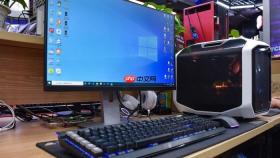
电脑一键截图没反应,说明你按下Win+PrtScn、Win+Shift+S或Alt+PrtScn后屏幕无闪烁、无预览、无文件生成,也不是手速问题,而是系统截图服务被阻断、进程卡死或功能组件缺失。
检查并重启截图相关系统进程
按Ctrl + Shift + Esc打开任务管理器 → 切换到“详细信息”选项卡 → 找到Snipaste.exe、ScreenClippingHost.exe或Shcore.dll相关进程(Windows 10/11 截图依赖此模块)→ 右键结束任务。
这一步必须做,否则旧进程残留会持续拦截快捷键。结束后不要立刻重试,先等待5秒让系统自动重建服务。
按下Win + Shift + S,听到轻微提示音即表示截图服务已重新加载成功。
启用Windows内置截图工具(免安装)
方法一:直接运行内置工具
按Win + R → 输入snippingtool → 回车。若弹出“找不到应用”,说明系统组件损坏,跳转至方法二。
方法二:通过设置启用
打开“设置”→“应用”→“可选功能”→点击“添加功能”→搜索并勾选“截图和草图”→ 点击“安装”。【安装完成后,Win + Shift + S必然恢复响应】
临时绕过快捷键失效的实操方案
第一步:按Win + G呼出Xbox Game Bar(无需开启游戏)→ 点击右上角相机图标或按Win + Alt + R开始录制 → 立刻按Win + Alt + G暂停录制 → 录制窗口缩略图旁会出现“截图”按钮,点击即可保存当前画面。

第二步:截图保存路径默认为C:\Users\[用户名]\Videos\Captures\,文件名含时间戳,避免覆盖误删。
第三步:如需立即编辑,双击刚生成的PNG文件 → 自动以“照片”应用打开 → 点击右上角“…”→“在画图中编辑”。
验证Win+PrtScn是否被OEM厂商禁用
部分联想Yoga、惠普战系列等机型默认关闭该功能。进入“设置→蓝牙和其他设备→键盘”,确认“使用Win+PrtScn快捷键截屏”处于开启状态。
若仍无效,尝试在“设置→系统→截图”中重置截图工具默认行为;【注意:某些戴尔XPS或华硕灵耀笔记本需同步按住Fn键才能激活PrtScn物理功能,此时应尝试Win+Fn+PrtScn】。
修复默认截图保存路径权限
1、打开文件资源管理器,在地址栏输入:%USERPROFILE%\Pictures\Screenshots,按回车访问。
2、若提示“位置不可用”或无法新建文件,右键该文件夹→“属性”→“安全”选项卡→选中当前用户→勾选“写入”权限→点击“应用”。
3、权限修复后,再次按下Win + PrtScn,屏幕短暂变暗,新截图将自动以“屏幕截图(1).png”命名存入该目录。


