





电脑一插外接无线网卡就蓝屏,主因是usb网卡与内置intel/realtek网卡驱动共存冲突,导致wi-fi子系统资源争用或函数覆盖,触发system thread exception not handled蓝屏;确认方法为安全模式下检查设备管理器是否存在多个无线适配器,解决需卸载usb网卡驱动并禁用内置网卡后再重装。
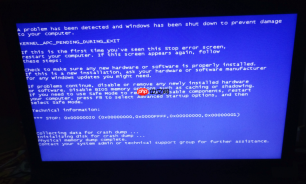
电脑一插上外接无线网卡就蓝屏,不是网卡坏了,而是系统里同时存在多个无线网络驱动在抢资源——尤其是当笔记本自带Intel/Realtek网卡还开着,又插上另一款USB无线网卡(比如RTWLANU、RTL8188EU、AX200芯片的免驱型),系统瞬间加载冲突驱动,直接触发SYSTEM THREAD EXCEPTION NOT HANDLED蓝屏。
为什么外接无线网卡会和内置网卡打架
Windows不允许两个无线网卡驱动同时注册同一类网络协议栈。一旦USB网卡驱动(如rtwlanu.sys)和内置网卡驱动(如netwtw12.sys或nwifi.sys)都启用,系统在初始化Wi-Fi子系统时会因资源争用或函数地址覆盖而崩溃。这种冲突在Win10/Win11中尤为常见,因为系统默认启用“快速启动”,导致驱动卸载不彻底,残留句柄被新驱动误调用。
你插上网卡后不到3秒就蓝屏,大概率不是硬件损坏,而是驱动层已发生符号冲突——蓝屏代码里出现rtwlanu.sys、netwtw12.sys、nwifi.sys中的任意一个,基本可锁定为驱动共存问题。
确认是否为双网卡驱动冲突
第一步:强制重启2次进入Windows恢复环境 → 选择“疑难解答”→“高级选项”→“启动设置”→点击“重启”→按F4进入安全模式。
第二步:右键“此电脑”→“管理”→“设备管理器”,展开“网络适配器”。
第三步:观察列表中是否同时存在【至少两个带‘Wireless’‘WiFi’‘802.11’字样的设备】,例如:Intel(R) Wi-Fi 6 AX201 160MHz + Realtek RTL8188EUAW-CG Wireless Adapter。若存在,且其中一个是USB插入后才出现的,就是冲突源。
注意:有些USB网卡在设备管理器里显示为“未知设备”或“USB WLAN Adapter”,但右键属性→“详细信息”→选择“硬件ID”,开头含RTL8188、RTL8812、AX200、RTWLANU等字样,即属高危型号。
彻底卸载冲突驱动的方法
方法一:安全模式下精准清除(推荐)

① 进入安全模式后,在设备管理器中找到USB无线网卡 → 右键“卸载设备” → 勾选【删除此设备的驱动程序软件】 → 点击“卸载”。
② 卸载完成后,再右键“网络适配器”空白处 → “扫描检测硬件改动”,确认该设备已消失。
③ 此时不要立刻插回网卡!先禁用笔记本内置无线网卡:右键它 → “禁用设备”。
④ 重启电脑退出安全模式,再插入USB网卡,让系统重新识别并安装干净驱动。
方法二:msconfig强制安全引导(适用于无法进桌面的用户)
Win+R输入msconfig → 引导选项卡 → 勾选“安全引导”→“最小化”→确定→重启。进系统后按方法一操作。退出时务必取消勾选“安全引导”,否则下次启动变慢。
方法三:使用DriverStore Explorer工具清理残留驱动包
这一步必须在联网状态下操作。下载DriverStore Explorer(DSEx)工具,以管理员身份运行 → 点击“Enumerate” → 在列表中筛选出含“rtl”“realtek”“atheros”“broadcom”“intel”且发布日期异常新/旧的驱动包 → 右键“Delete Package”彻底清除。避免仅靠设备管理器卸载,残留.inf文件仍可能被系统自动重装。


