





windows默认仅调节主屏(编号1)亮度,副屏需通过显卡控制面板、osd物理按键或第三方工具统一管理;nvidia/amd/intel显卡用户可分别在对应控制面板中选择“所有显示器”同步调节,前提是两屏均接在同一块显卡输出口。
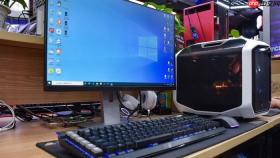
电脑分屏后两个屏幕亮度不一致,眼睛盯着看几分钟就发酸、画面像被割裂开,尤其做设计校色或剪辑时间轴时特别干扰判断。这不是系统故障,而是Windows默认只控制主屏硬件亮度,副屏若为不同品牌、不同接口接入,亮度值天然不互通。
先确认哪块是主显示器
右键桌面空白处→选择【显示设置】→滚动到“显示”区域,观察编号为【1】的屏幕图标——它就是当前主显示器,系统级亮度滑块只对它起效。
编号【2】及之后的屏幕,亮度数值无法在系统界面直接读取,只能靠OSD菜单查看或肉眼比对。这一步不做准,后面所有调节都是白调。
方法一:用Windows系统设置分别调
第一步:在【显示设置】界面,点击编号为“2”的副屏缩略图;
第二步:页面自动跳转至该显示器专属设置页,找到【更改此显示器的亮度】滑块;
第三步:拖动滑块的同时紧盯两块屏幕的实际发光强度——不要只看滑块位置,要看灰阶过渡是否趋同。Windows对副屏的调节本质是Gamma校正,【对LG UltraFine、戴尔U系列等高端IPS屏效果极弱,甚至完全无反应】。
注意:Intel HD Graphics 4000等老旧核显驱动根本不支持副屏软件亮度调节,此时滑块会呈灰色不可用。

方法二:用显卡控制面板统一调
方法一(NVIDIA用户):右键桌面→【NVIDIA 控制面板】→左侧【显示】→【调整桌面颜色设置】→顶部下拉选【所有显示器】→拖动【亮度】滑块同步生效。
方法二(AMD用户):右键桌面→【AMD Radeon 设置】→顶部切到【显示】→【颜色】→勾选【对所有显示器应用此配置】→调节【亮度】数值。
方法三(Intel核显用户):右键桌面→【英特尔显卡控制中心】→【显示】→【色彩】→开启【全局色彩设置】→调节【亮度】并点击【应用】。
【关键前提】所有显示器必须接在同一块显卡输出口上,比如都插在独显HDMI/DP口,不能一个接独显、一个接主板核显,否则选项直接消失】。
方法三:物理按键手动校准副屏
这是最根本、最可靠的方式——绕过系统,直控显示器固件。
找到显示器边框底部或右侧的物理Menu键→按一下唤醒OSD菜单→用方向键切换到【图像】或【Picture】→进入【Brightness】→用+/-键调整数值(常见范围20–100,非百分比)→调完务必按Exit键退出并保存,否则断电即恢复默认值。
部分型号如明基PD系列支持“亮度记忆”,HDMI和USB-C输入源可各自保存参数,换线不用重调。


